

Widgets & Einbettung
Mit Widgets stellen Sie einen Agenten außerhalb von DocyIQ bereit, als Chat-Widget auf Ihrer eigenen Website oder als API-Schlüssel für eigene Integrationen. Besucher chatten dann anonym mit dem Agenten, ohne DocyIQ-Konto.
Dieser Bereich ist nur für Admins sichtbar.
Ein Widget anlegen
- Klicken Sie im Bereich Widgets auf Widget erstellen. Es öffnet sich der Dialog Neues Widget erstellen.
- Vergeben Sie eine Bezeichnung (z. B. „Marketing-Website"), wählen Sie den Agent und den Kanal:
- Webcomponent – das einbettbare Chat-Widget für Websites.
- API – ein geheimer Schlüssel für serverseitige Integrationen.
- Nach Erstellen zeigt der Dialog Neuer Schlüssel erzeugt den Schlüssel an.
Schlüssel und Sicherheit
Die beiden Kanäle behandeln ihre Schlüssel unterschiedlich:
- API-Schlüssel werden nur einmal angezeigt – speichern Sie sie sofort sicher ab; danach ist nur noch das Präfix sichtbar.
- Webcomponent-Schlüssel sind bewusst veröffentlichbar und jederzeit auf der Detailseite abrufbar (sie stehen ohnehin im HTML Ihrer Website).
Über Schlüssel rotieren erzeugen Sie einen neuen Schlüssel; der alte bleibt 7 Tage gültig, damit Sie Ihre Website in Ruhe umstellen können. Widerrufen deaktiviert das Widget sofort und unwiderruflich.
Zugriff und Limits
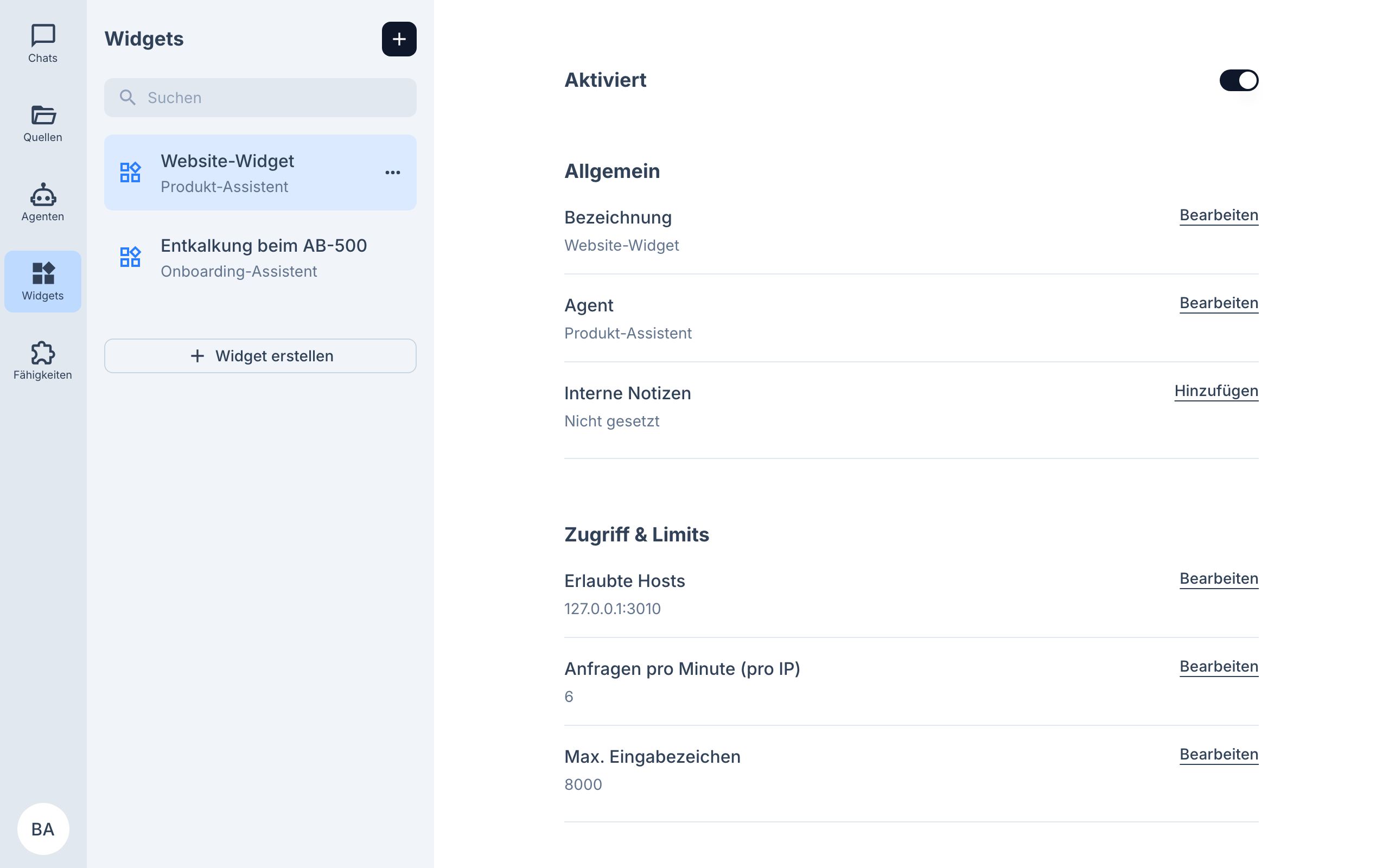
Auf der Detailseite unter Zugriff & Limits:
- Erlaubte Hosts – nur Websites mit diesen Hostnamen dürfen das Widget nutzen (z. B.
example.com, ohne Protokoll oder Pfad). Ohne Eintrag funktioniert das Widget nirgends. Weitere Einträge fügen Sie mit Host hinzufügen an.- Sie können auch eine komplette Adresse aus der Browserzeile einfügen: Aus
https://www.example.com/kontaktwird beim Speichernwww.example.com. - Jeder Hostname gilt nur genau so, wie er eingetragen ist. Ist Ihre Website mit und ohne
www.erreichbar, tragen Sie beide ein. - Was kein gültiger Hostname ist, markiert die Seite direkt am Eintrag rot, statt zu speichern.
- Sie können auch eine komplette Adresse aus der Browserzeile einfügen: Aus
- Anfragen pro Minute (pro IP) – schützt vor Missbrauch.
- Max. Eingabezeichen – begrenzt die Länge einzelner Nachrichten.
Einbetten auf der eigenen Website
Der Abschnitt Schlüssel & Einbettung liefert das fertige Einbettungs-Snippet zum Kopieren: ein Skript-Tag plus das <kum-chat>-Element mit Ihrem Schlüssel. Beim Kanal API steht dort stattdessen ein API-Aufruf-Beispiel; alle Endpunkte und Parameter beschreibt die technische API-Referenz.
Unter Darstellung passen Sie den Widget-Titel und die Begrüßungsnachricht an, die Besucher als erste Nachricht sehen. Farben und Eckenradius stylen Sie per CSS Custom Properties direkt auf Ihrer Website.
Was Besucher im Widget sehen
- Sprache: Das Widget spricht Deutsch, Englisch oder Türkisch und richtet sich nach der Sprache Ihrer Seite (
<html lang="de">). Schaltet die Seite ihre Sprache um, wechselt das Widget mit. Gibt die Seite keine Sprache an, entscheidet die Browsersprache des Besuchers; ohne jede Angabe ist Deutsch voreingestellt. Andere Sprachen zeigt es auf Englisch. Soll das Widget unabhängig von der Seite immer dieselbe Sprache sprechen, ergänzen Sie am Element das Attributlang, zum Beispiel<kum-chat lang="de" …>. Widget-Titel und Begrüßungsnachricht erscheinen so, wie Sie sie eingetragen haben. - Antwort stoppen: Während eine Antwort entsteht, wird aus dem Senden-Knopf ein Stopp-Knopf. Er beendet die Antwort, und was bis dahin geschrieben wurde, bleibt erhalten und ist als gestoppt markiert.
- Sitzungen: Eine Unterhaltung hängt nicht an der IP-Adresse des Besuchers. Wer vom WLAN ins Mobilnetz wechselt, chattet einfach weiter. Ist die Sitzung nach 24 Stunden abgelaufen, beginnt beim nächsten Senden automatisch eine neue; der Verlauf auf dem Bildschirm bleibt dabei erhalten.
Unterhaltungen einsehen
Der Abschnitt Unterhaltungen listet die Gespräche, die über das Widget oder den API-Schlüssel geführt wurden. Sie werden 90 Tage nach der letzten Nachricht aufbewahrt und danach automatisch gelöscht. Ein Klick öffnet den Verlauf inklusive eventueller Fragebogen-Antworten; einzelne Unterhaltungen lassen sich dauerhaft löschen.
Datenschutz-Hinweis für Ihre Website
Das Widget speichert eine Sitzungs-ID 24 Stunden lang im Browser des Besuchers, um Unterhaltungen wieder aufzunehmen; Gesprächsinhalte liegen bis zu 90 Tage auf dem Server. Weisen Sie in der Cookie- bzw. Datenschutzerklärung der einbettenden Website auf beides hin; der Hinweistext wird Ihnen beim Erstellen des Widgets angezeigt.