
Chatten mit Agenten
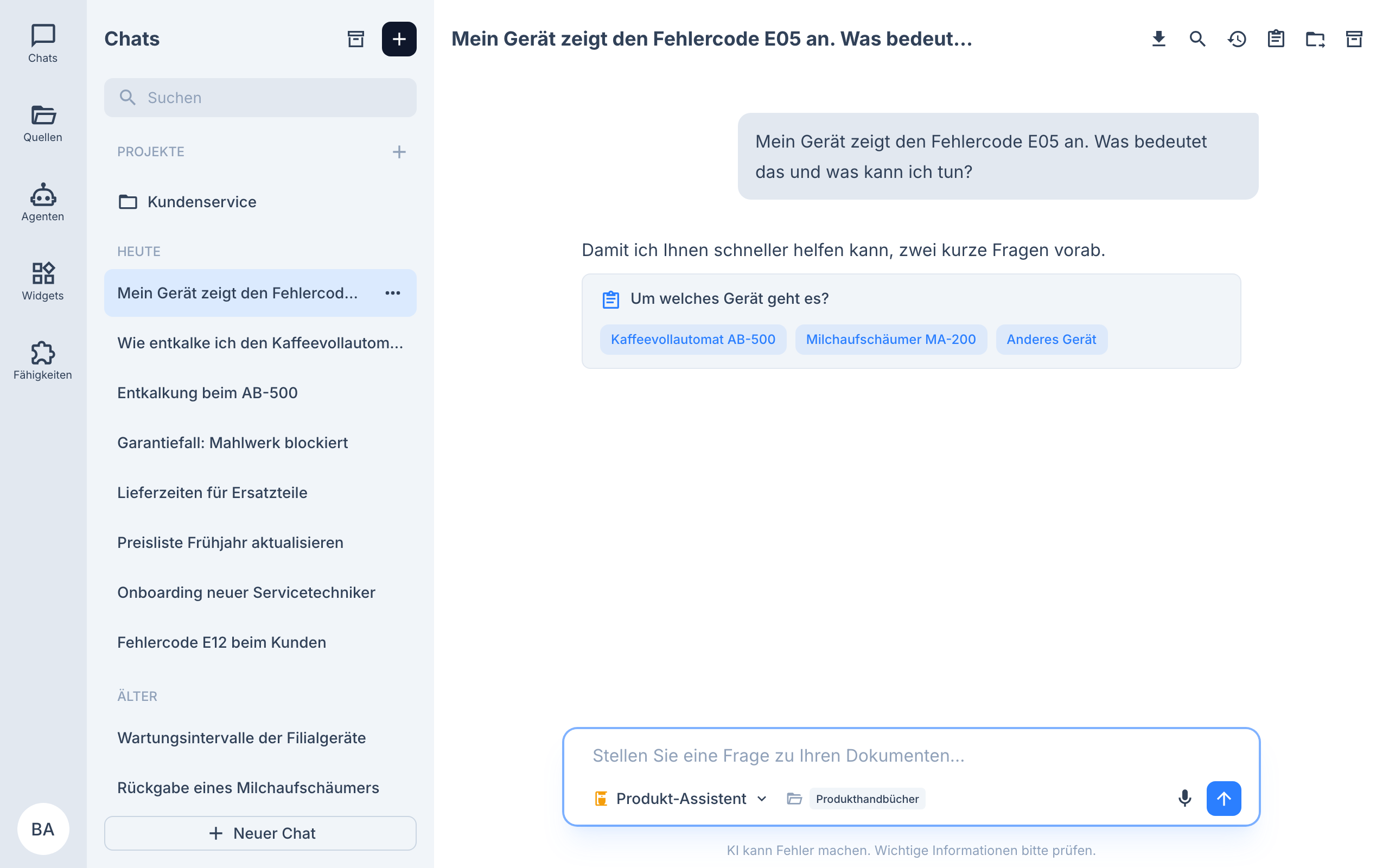
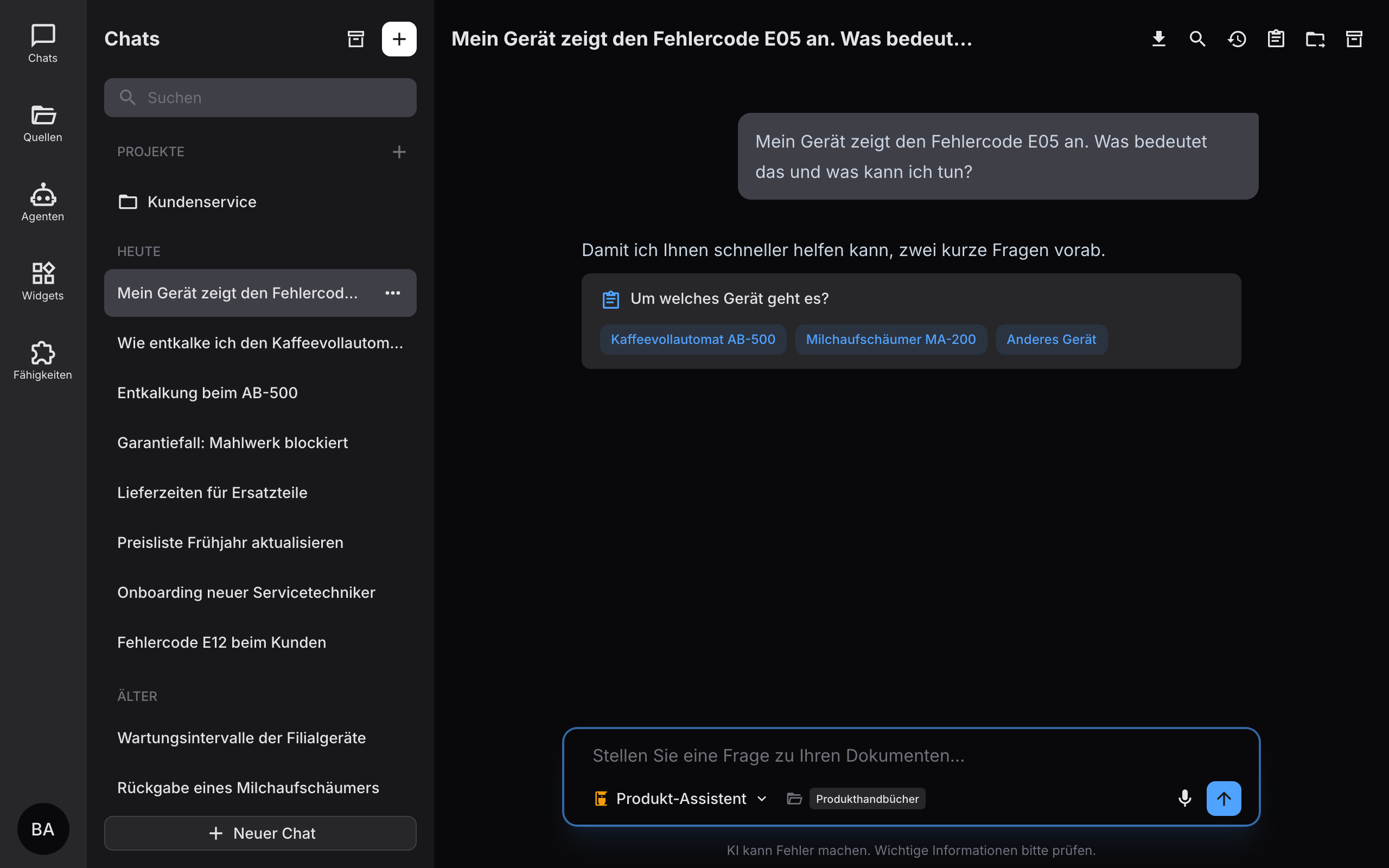
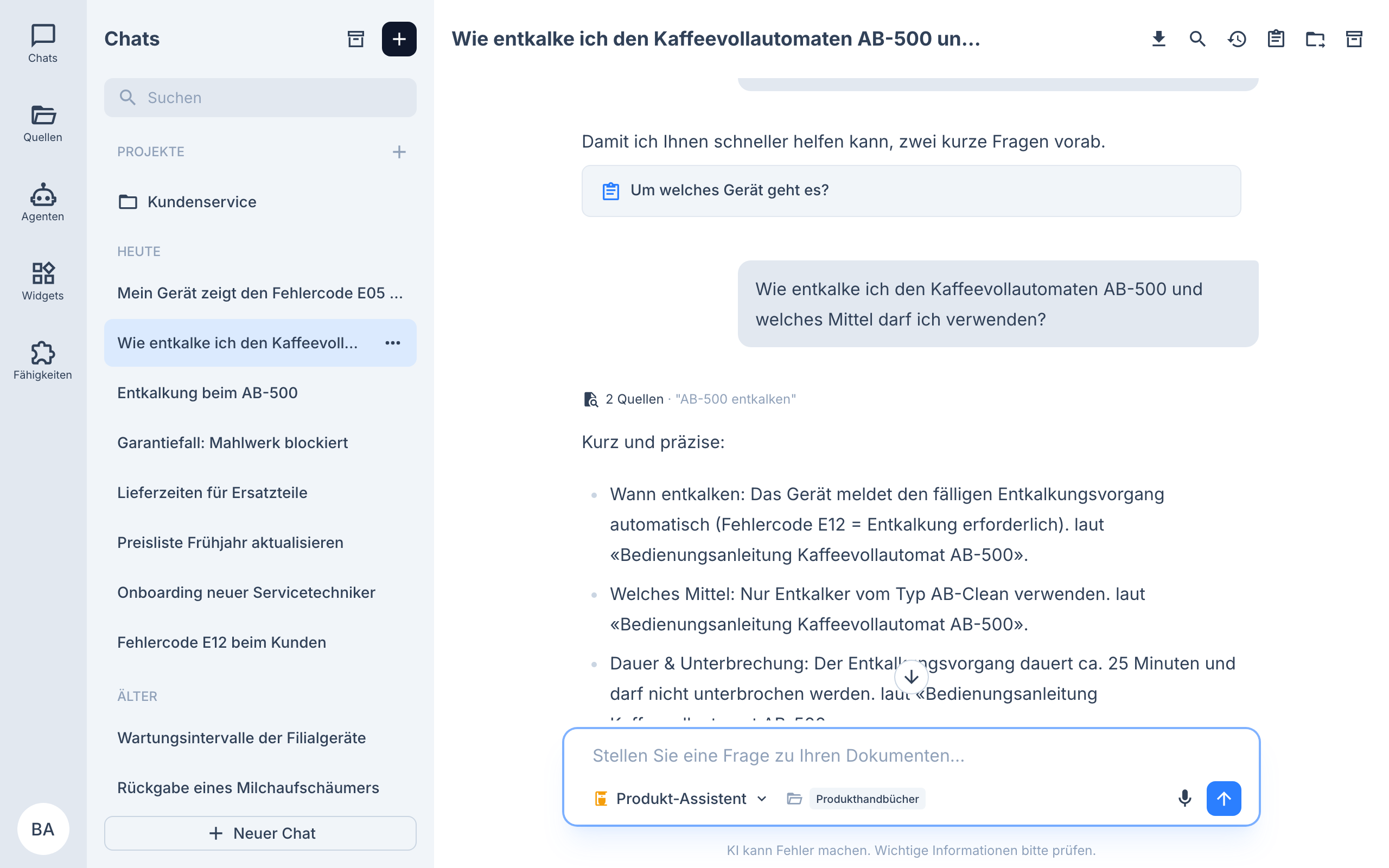
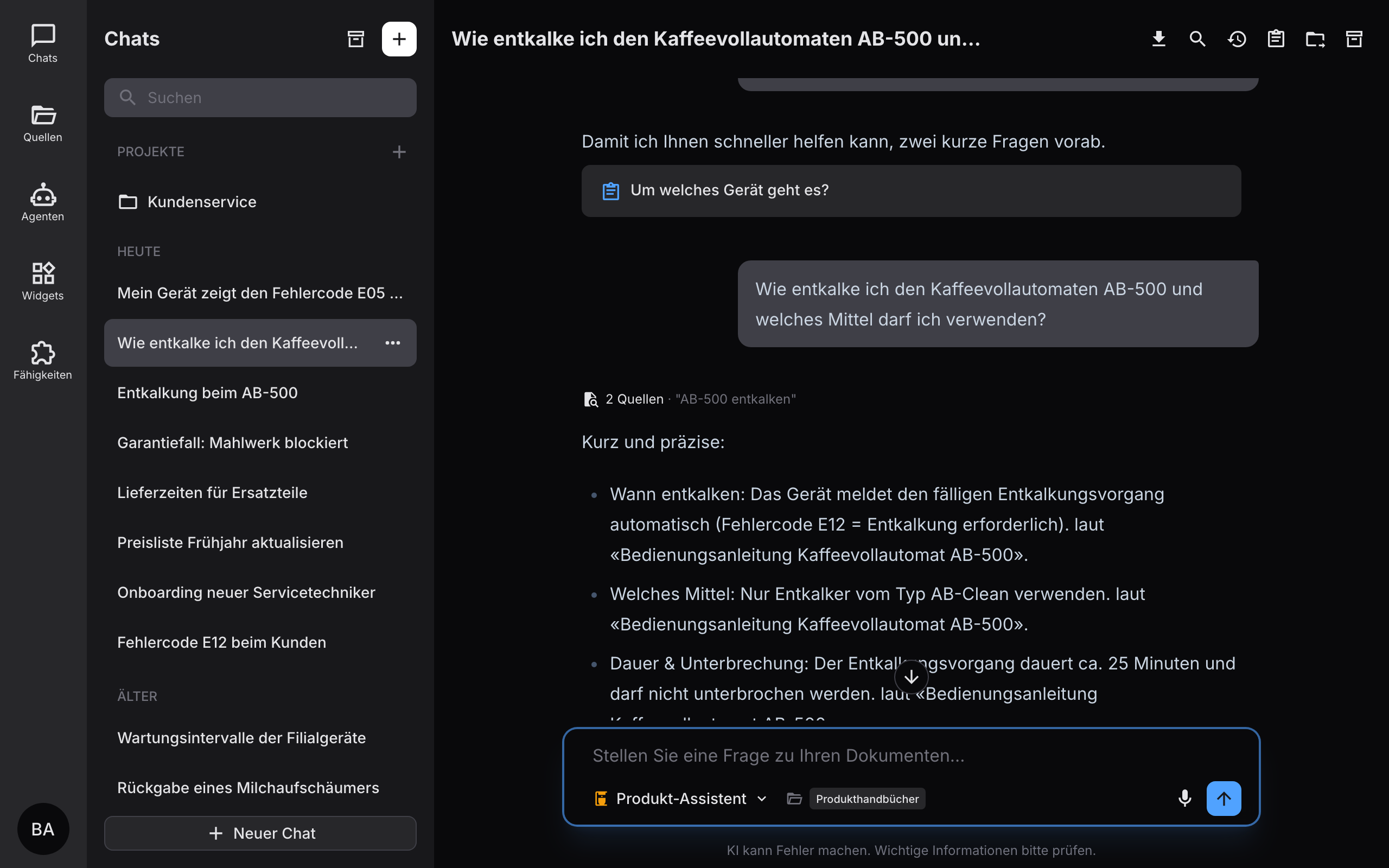
Im Bereich Chats stellen Sie Fragen an die Agenten Ihrer Organisation. Die Antworten stützen sich auf die hinterlegten Wissensquellen und zeigen die verwendeten Passagen als Quellenangaben an.
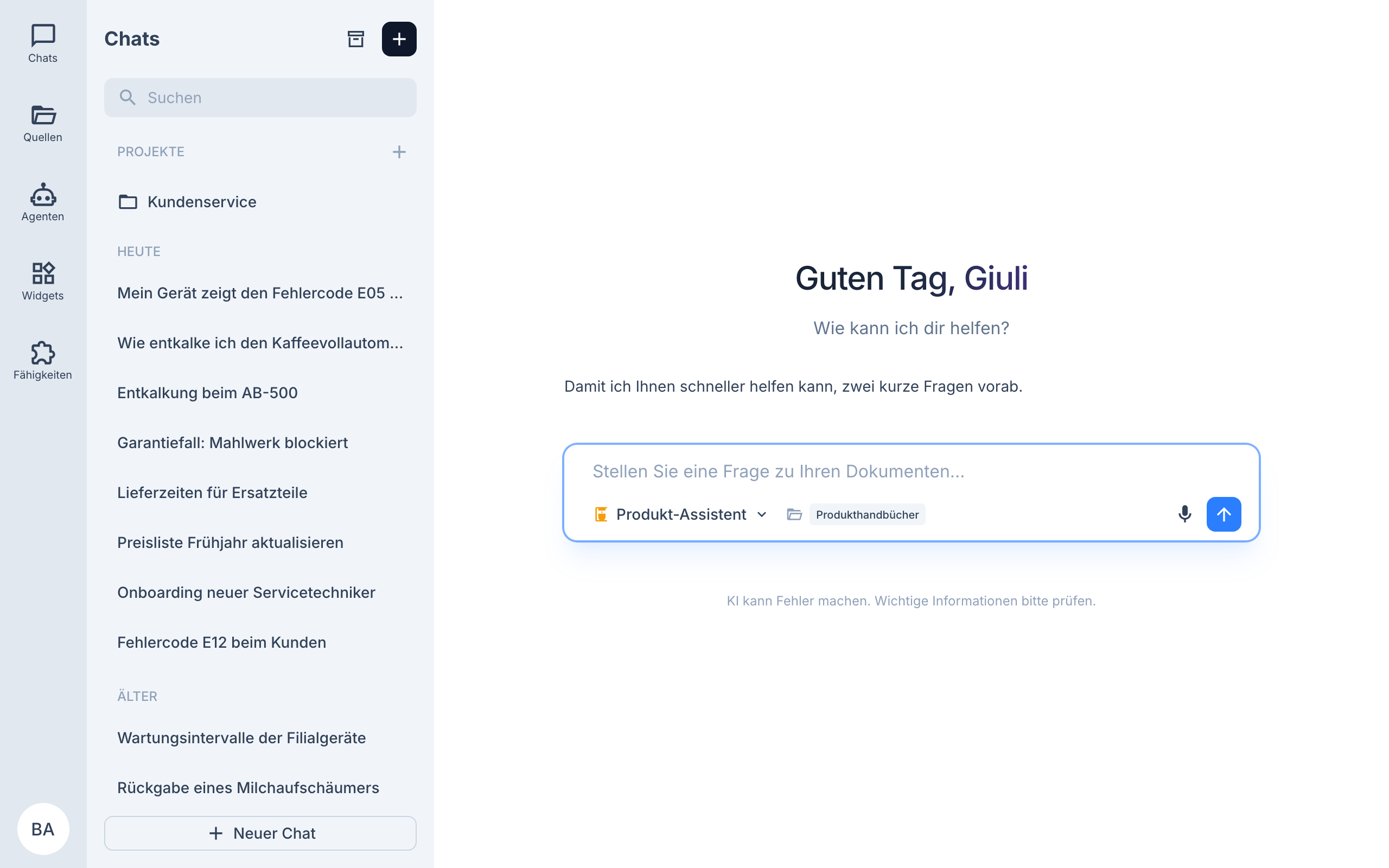
Einen neuen Chat starten
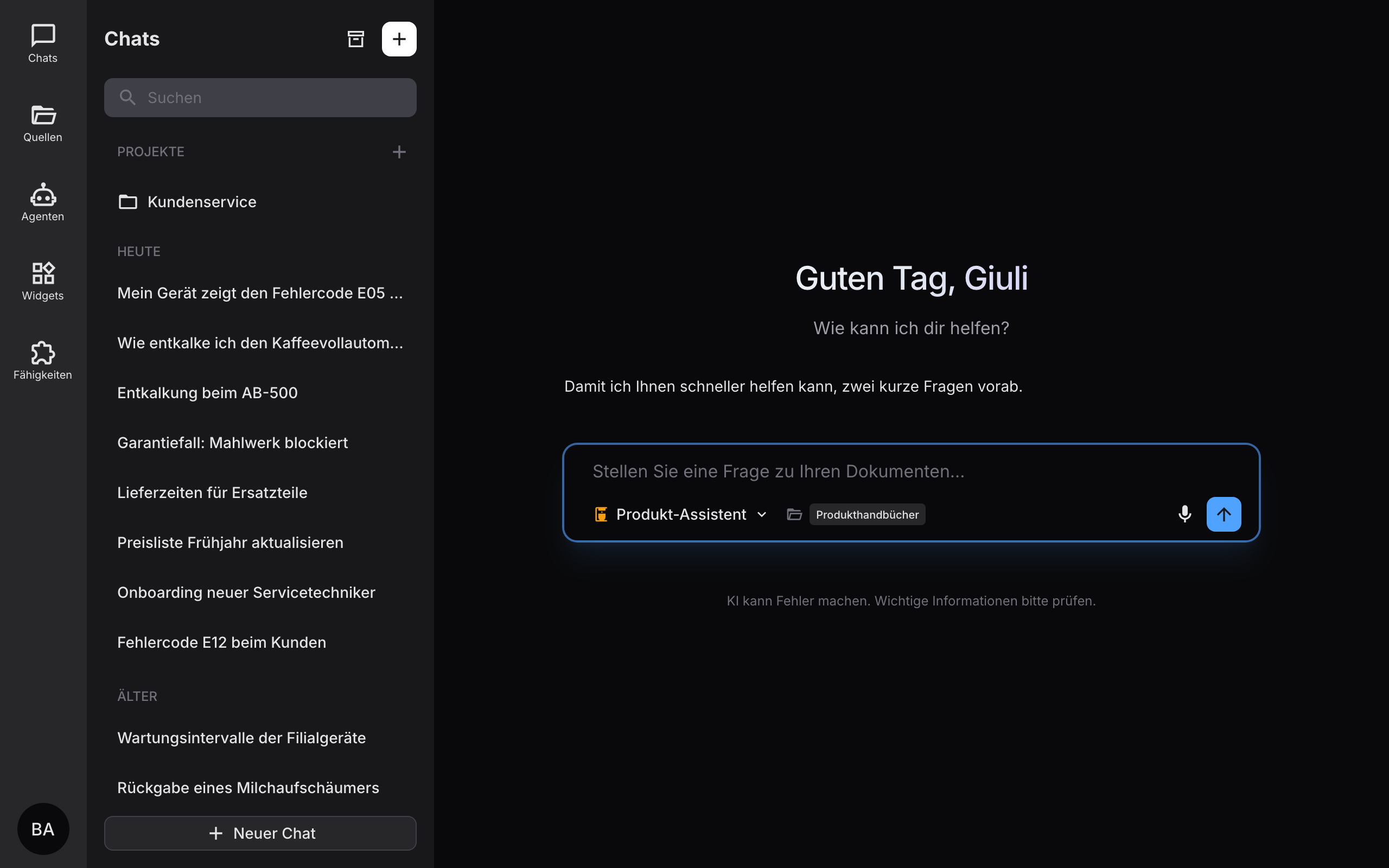
- Klicken Sie in der Chat-Seitenleiste auf Neuer Chat.
- Wählen Sie unten im Eingabefeld über das Dropdown Agent wählen den passenden Agenten. Die Quellen des Agenten werden daneben als kleine Abzeichen angezeigt; die Auswahl trifft der Agent, nicht Sie.
- Tippen Sie Ihre Frage in das Eingabefeld („Stellen Sie eine Frage zu Ihren Dokumenten...") und senden Sie sie ab.
Ihr zuletzt genutzter Agent ist beim nächsten Chat automatisch vorausgewählt. Erscheint stattdessen der Hinweis „Keine Agenten verfügbar", muss zunächst eine Administratorin oder ein Administrator einen Agenten erstellen.
Über das Mikrofon-Symbol (Spracheingabe starten) diktieren Sie Ihre Frage; der erkannte Text erscheint im Eingabefeld.
Dokumente im Chat hochladen
Brauchen Sie ein Dokument für die Frage, laden Sie es direkt im Chat hoch. Neben dem Eingabefeld steht die Büroklammer Dokumente hochladen. Hat der Agent mehrere Quellen, fragt DocyIQ zuerst „In welche Quelle?".
Die Dateien hängen nicht an der einzelnen Nachricht. Sie landen in der Quelle des Agenten, im Ordner Chat-Uploads, und werden dort wie jedes andere Dokument verarbeitet. Das heißt: Der Agent findet sie auch in späteren Chats wieder. Neben dem Knopf zeigt eine Statuszeile den Stand, zum Beispiel „3 von 5 verarbeitet" und danach „5 Dokumente bereit". Stellen Sie Ihre Frage am besten, sobald die Dokumente bereit sind. Bereits vorhandene Dokumente werden übersprungen, und Dateien, die DocyIQ nicht lesen kann, melden sich mit einem Hinweis.
Weil die Dokumente Teil der Quelle werden, steht der Knopf nur Administratorinnen und Administratoren zur Verfügung, und nur bei Agenten mit mindestens einer Quelle. Alle anderen bitten jemanden mit Verwaltungsrechten, die Datei in die Quelle zu legen (siehe Wissensquellen verwalten).
Antworten verstehen
Während der Agent arbeitet, sehen Sie, was er gerade tut, zum Beispiel „Suche in Dokumenten". Dauert ein Schritt länger, etwa das Lesen vieler Dokumente für die Anlage V, steht der Fortschritt dabei, zum Beispiel „Anlage V wird erstellt · Dokumente werden gelesen (8/24)". Unter jeder Antwort finden Sie drei Aktionen:
- Kopieren – übernimmt die Antwort in die Zwischenablage.
- Als Quelle speichern – legt die Antwort als Wissenseintrag in einer Ihrer Sammlungen ab (siehe Wissensquellen verwalten).
- Exportieren – lädt die Antwort als PDF oder Word-Datei herunter.
Beachten Sie den Hinweis unter dem Eingabefeld: „KI kann Fehler machen. Wichtige Informationen bitte prüfen."
Öffnen Sie einen älteren Chat wieder und schreiben weiter, kennt der Agent den bisherigen Verlauf und knüpft daran an. Sie müssen den Zusammenhang nicht erneut erklären.
Eine Antwort anhalten
Solange der Agent antwortet, wird der Senden-Knopf zum Stopp-Knopf. Ein Klick beendet die Antwort sofort. Was bis dahin geschrieben war, bleibt im Chat stehen und trägt den Hinweis „Diese Antwort wurde unterbrochen und ist unvollständig.", damit niemand eine halbe Antwort für eine ganze hält. Denselben Hinweis sehen Sie, wenn eine Antwort aus technischen Gründen abgebrochen ist.
Schließen Sie dagegen nur den Tab oder das Fenster, arbeitet der Agent im Hintergrund weiter: Beim nächsten Öffnen des Chats steht die vollständige Antwort da.
Wenn etwas schiefgeht
Kann eine Frage nicht beantwortet werden, erscheint unter dem Eingabefeld ein roter Hinweis, der den Grund in Ihrer Sprache nennt, zum Beispiel Monatsbudget erreicht, Zu viele Anfragen oder dass der Server nicht erreichbar ist.
Hilft ein zweiter Versuch, steht daneben der Knopf Erneut senden. Er schickt Ihre letzte Frage noch einmal ab, Sie müssen sie nicht neu eintippen. Fehlt der Knopf, würde ein zweiter Versuch nichts ändern, etwa bei einem ausgeschöpften Budget oder einem Agenten, der für Sie nicht mehr freigegeben ist. Dann hilft Ihre Administratorin oder Ihr Administrator weiter.
Führt ein Link zu einem Chat, den es nicht mehr gibt, meldet DocyIQ „Dieser Chat wurde nicht gefunden oder ist nicht mehr verfügbar." und öffnet stattdessen einen neuen Chat.
Quellenangaben einsehen
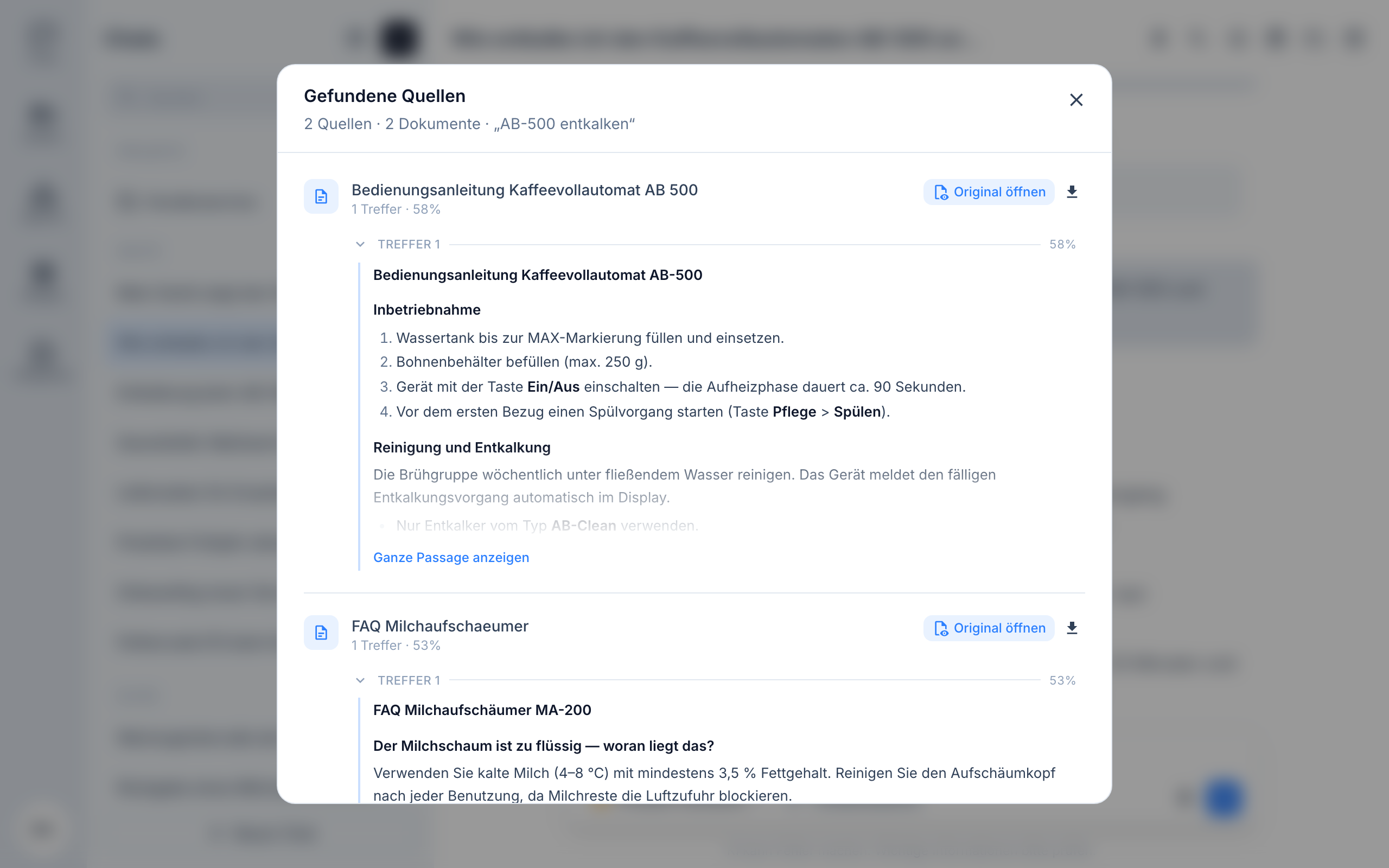
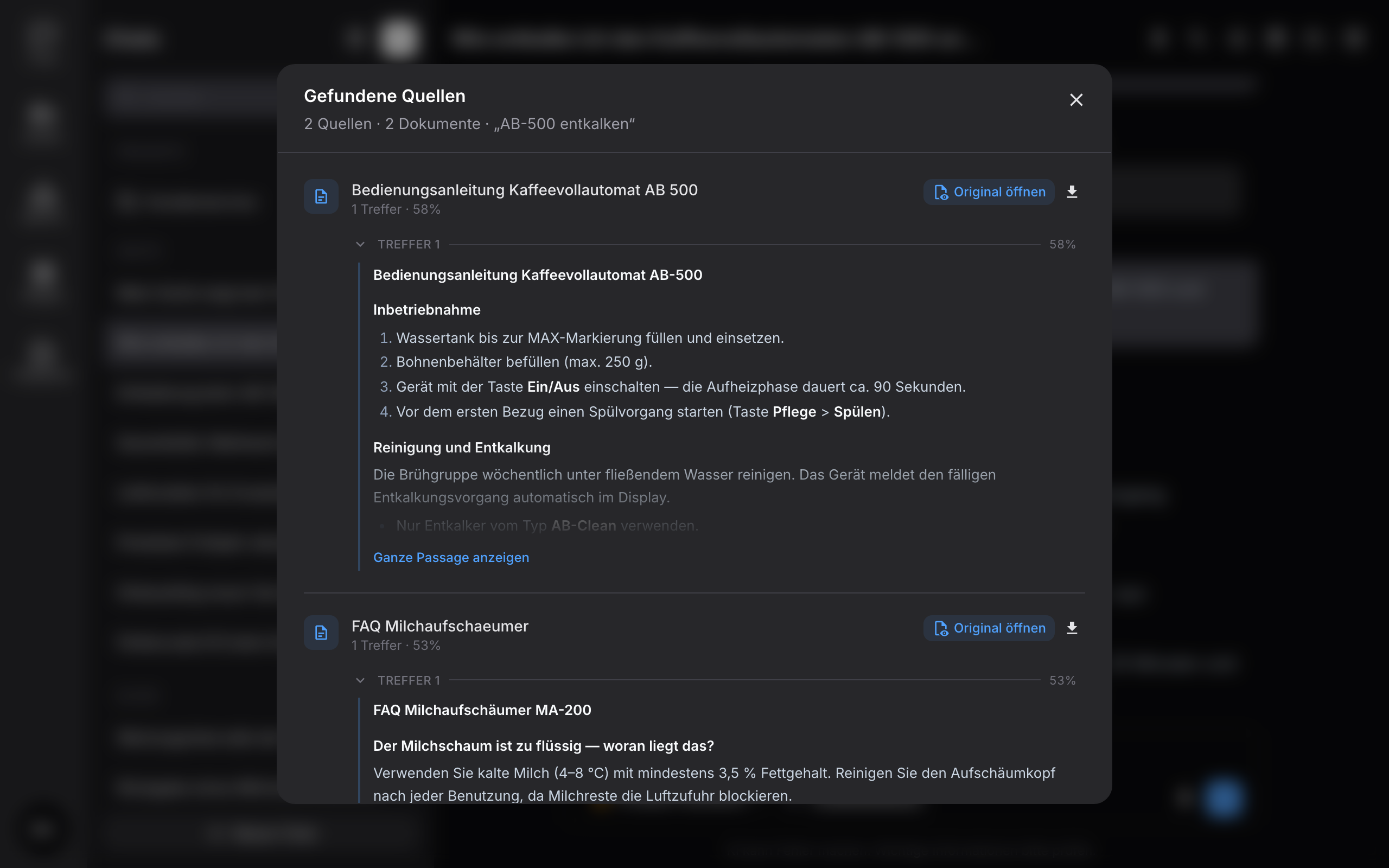
Hat der Agent passende Passagen gefunden, erscheint in der Antwort ein klickbarer Hinweis wie „3 Quellen". Ein Klick öffnet den Dialog Gefundene Quellen:
- Die Treffer sind nach Dokument gruppiert, jeweils mit Seitenzahl und einem Prozentwert für die Ähnlichkeit zur Suchanfrage.
- Pro Dokument stehen die Aktionen Original öffnen, Herunterladen und Seite öffnen bereit.
- Steht an einem Suchschritt „Keine Quellen", hat die Suche nichts Passendes gefunden. Formulieren Sie die Frage um oder prüfen Sie, ob die richtige Wissensquelle am Agenten hinterlegt ist.
Ergebnisse von Werkzeugen prüfen
Nicht jede Antwort stammt aus Dokumenten. Hat ein Agent zusätzliche Fähigkeiten, etwa DATEV-Zugriff, ruft er dafür Werkzeuge auf, und jeder abgeschlossene Werkzeug-Aufruf lässt sich öffnen.
Unter der Antwort erscheint eine Zeile wie „DATEV-Buchungen werden abgefragt · 57.488,58 €". Ein Klick öffnet Ergebnis des Werkzeugs:
- Oben die Kernzahl, also genau der Betrag, den der Agent in der Antwort nennt.
- Darunter die Einzelwerte – Anzahl, Summe, Durchschnitt, kleinster und größter Wert.
- Dann eine Tabelle der zugrunde liegenden Zeilen. Zeigt sie nur einen Ausschnitt, steht das ausdrücklich darunter („25 von 480 Zeilen angezeigt").
Manche Ergebnisse haben mehrere Teile: Hinweise, die Sie beachten sollten (etwa eine überschrittene Grenze), stehen oberhalb der Zahlen, weitere Abschnitte darunter. Hat ein Werkzeug eine Datei erstellt, zum Beispiel die Excel-Datei der Anlage V, erscheint sie direkt unter der Zeile mit Herunterladen. Sie müssen das Ergebnis dafür nicht öffnen.
Warum das wichtig ist: Summen und Anzahlen werden nicht vom Sprachmodell geschätzt, sondern über den vollständigen Datensatz berechnet. Sie können jede genannte Zahl also nachvollziehen, statt ihr vertrauen zu müssen.
Ist ein Aufruf gescheitert, steht an der Zeile ein rotes Warnsymbol und der Zusatz fehlgeschlagen, etwa wenn DATEV gerade nicht erreichbar war. Der Agent sagt das in seiner Antwort, statt Zahlen zu erfinden.
Erscheint keine solche Zeile, hat der Agent kein Werkzeug aufgerufen; er hat die Antwort dann allein aus dem Gespräch gebildet.
Möchten Sie diese Zeilen gar nicht sehen, lässt sich das pro Agent abschalten (siehe Agenten einrichten).
Chat exportieren
Über das Download-Symbol in der Kopfzeile exportieren Sie den gesamten Chat: Als PDF exportieren oder Als Word exportieren. Einzelne Antworten exportieren Sie direkt über die Aktionen unter der jeweiligen Antwort.
Suchen, Verlauf und Projekte
In der Kopfzeile eines Chats finden Sie außerdem:
- Suchen – Volltextsuche innerhalb des aktuellen Chats.
- Chat-Verlauf – Liste Ihrer bisherigen Fragen zum schnellen Anspringen.
- In Projekt verschieben – ordnet den Chat einem Projekt zu.
Projekte fassen zusammengehörige Chats in der Seitenleiste zusammen. Über Neues Projekt legen Sie eines an. Welches Sprachmodell und welche Quellen ein Chat nutzt, bestimmt dabei immer der gewählte Agent, nicht das Projekt.
Chats archivieren und löschen
- Archivieren: Über das Archiv-Symbol in der Kopfzeile oder das „…"-Menü des Chats in der Seitenleiste (Chat archivieren). Archivierte Chats verschwinden aus der Liste, bleiben aber erhalten.
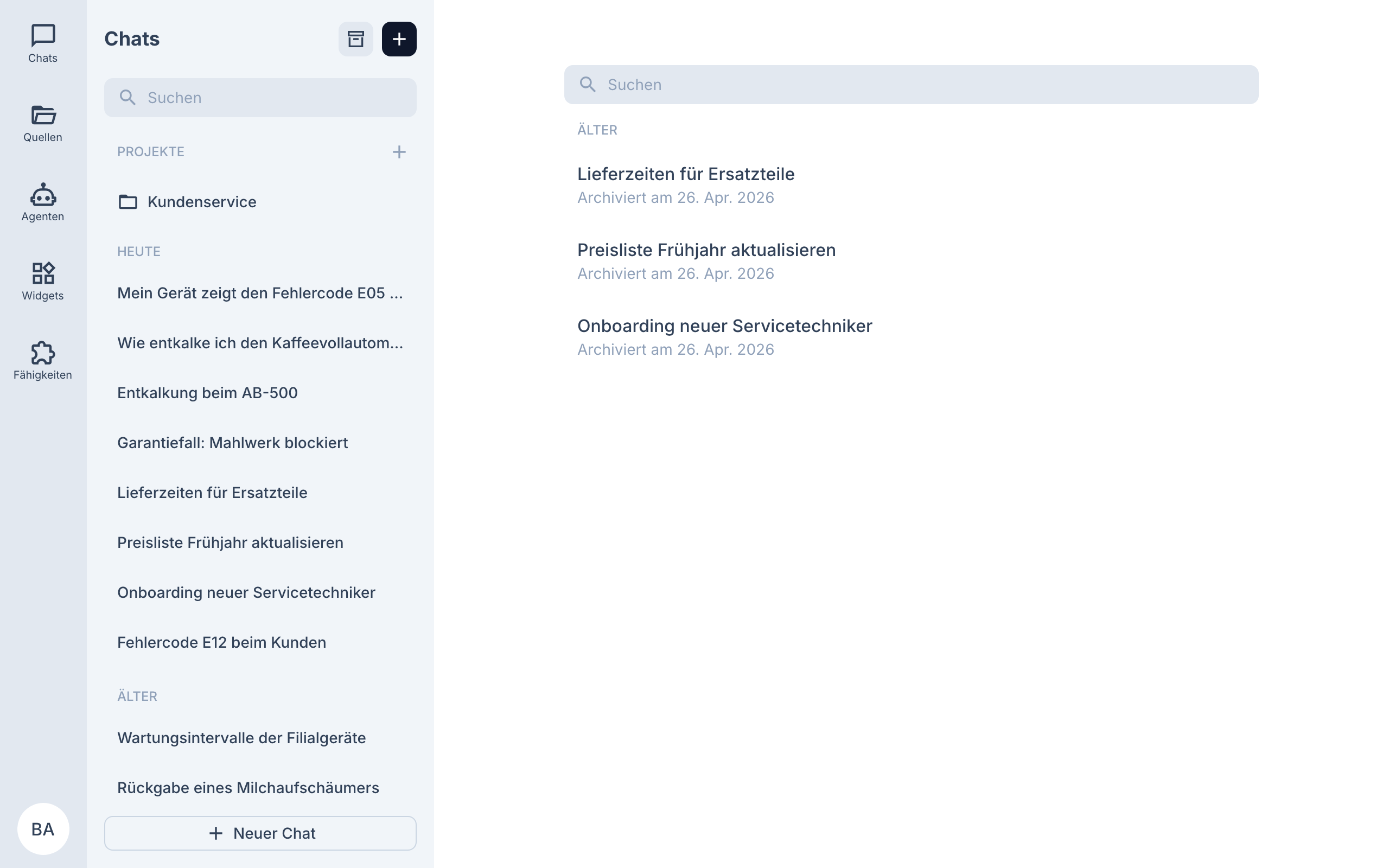
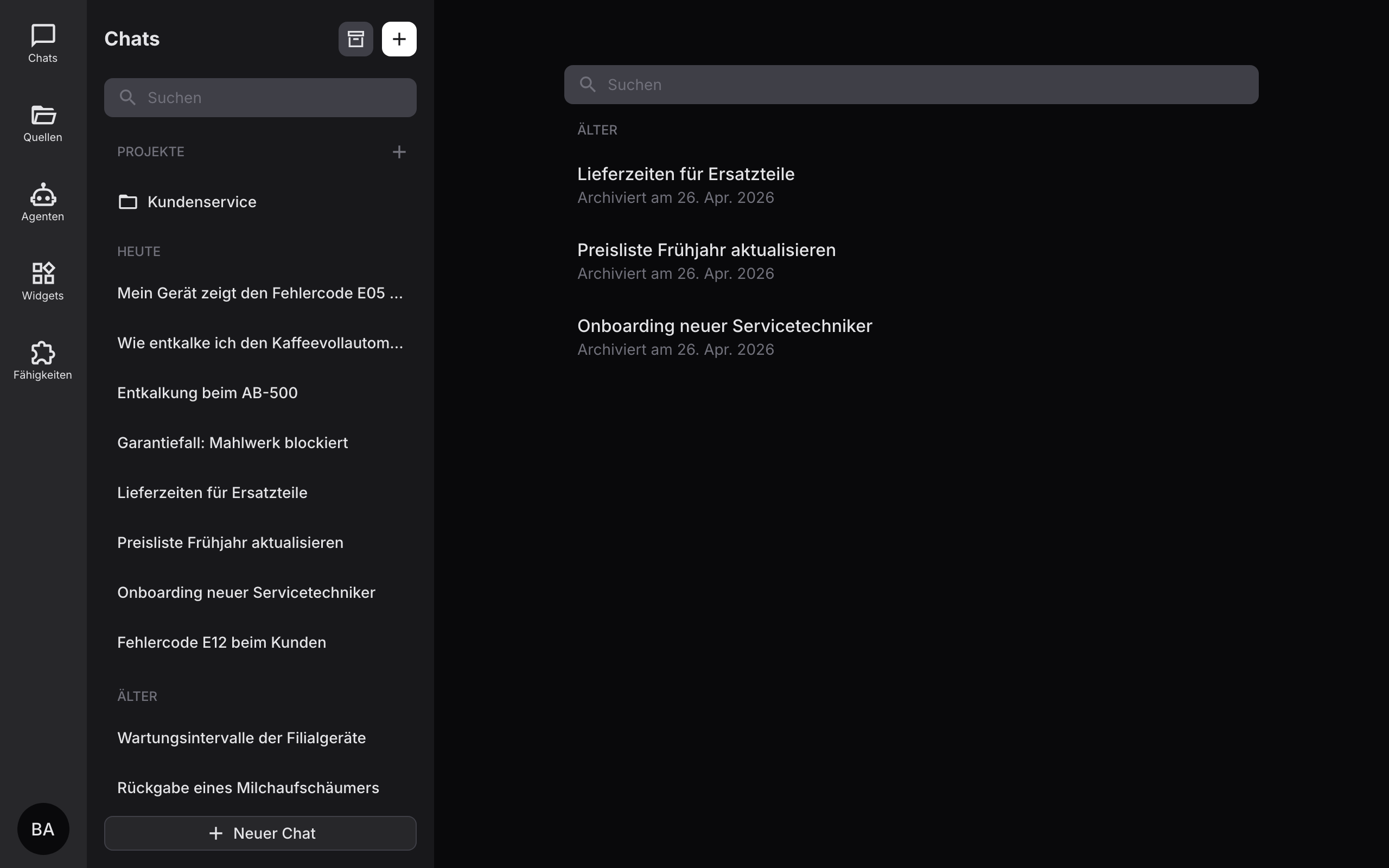
- Archiv öffnen: Das Archiv-Symbol oben in der Chat-Seitenleiste führt zur Seite Archivierte Chats. Dort stellen Sie Chats über Aus Archiv wiederherstellen wieder her.
- Löschen: Chat löschen im „…"-Menü entfernt den Chat endgültig.
- Umbenennen: Chat-Name bearbeiten im „…"-Menü der Seitenleiste.
Fragebogen beantworten
Manche Agenten stellen zu Beginn eines Chats einige Einstiegsfragen – zum Beispiel, um welches Produkt es geht. Die Fragen erscheinen als anklickbare Auswahl-Chips oder Freitextfelder direkt im Chat.
Ihre Angaben können Sie jederzeit ändern: Öffnen Sie über das Klemmbrett-Symbol in der Kopfzeile das Panel Deine Angaben, passen Sie die Antworten an und bestätigen Sie mit Auswahl übernehmen & fortfahren.