

Agenten erstellen
Ein Agent ist ein konfigurierter KI-Assistent: Er kombiniert ein Sprachmodell, einen System-Prompt, ausgewählte Wissensquellen und Werkzeuge. Alle Chats laufen über einen Agenten, dessen Konfiguration bestimmt, wie geantwortet wird.
Dieser Bereich ist nur für Admins sichtbar.
Einen Agenten anlegen
- Klicken Sie im Bereich Agenten auf Agent erstellen.
- Vergeben Sie einen Namen (z. B. „HR-Assistent"), optional eine Beschreibung, und wählen Sie ein Modell.
- Nach dem Erstellen öffnet sich die Detailseite für die weitere Konfiguration.
Solange Pflichtfelder fehlen, trägt der Agent das Abzeichen Entwurf und ist im Chat noch nicht auswählbar.
Ein neuer Agent startet mit eingeschalteter Dokumentensuche und eingeschaltetem Arbeitsgedächtnis; alle anderen Fähigkeiten, etwa DATEV oder Vermietung und Verpachtung (Anlage V), sind aus, bis Sie sie bewusst zuschalten (siehe Werkzeuge).
Felder bearbeiten und speichern
Jedes Feld der Detailseite öffnen Sie über seinen eigenen Link Bearbeiten (bei einem noch leeren Feld Hinzufügen) und übernehmen es einzeln mit Speichern. Fehlerhafte Eingaben markiert die Seite direkt am Feld rot, etwa einen leeren oder zu langen Namen oder ein Token-Limit, das keine ganze Zahl ist. Gespeichert wird erst, wenn alle Felder stimmen.
Wechseln Sie zu einem anderen Agenten oder Bereich, während Sie ein Feld bearbeiten, fragt die Seite Ungespeicherte Änderungen verwerfen?. So geht keine halb fertige Eingabe verloren, ohne dass Sie es merken.
Identität und Modell
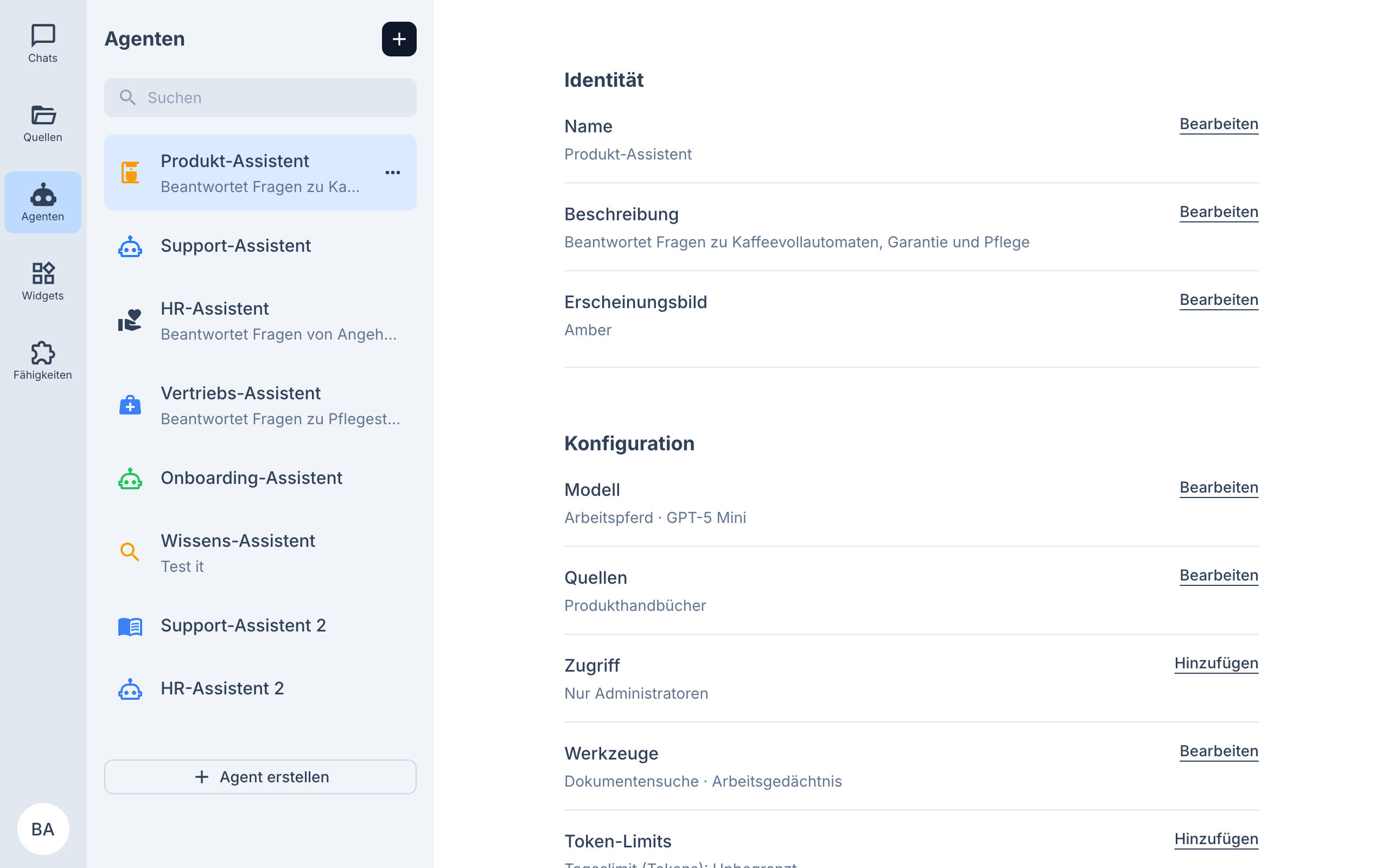
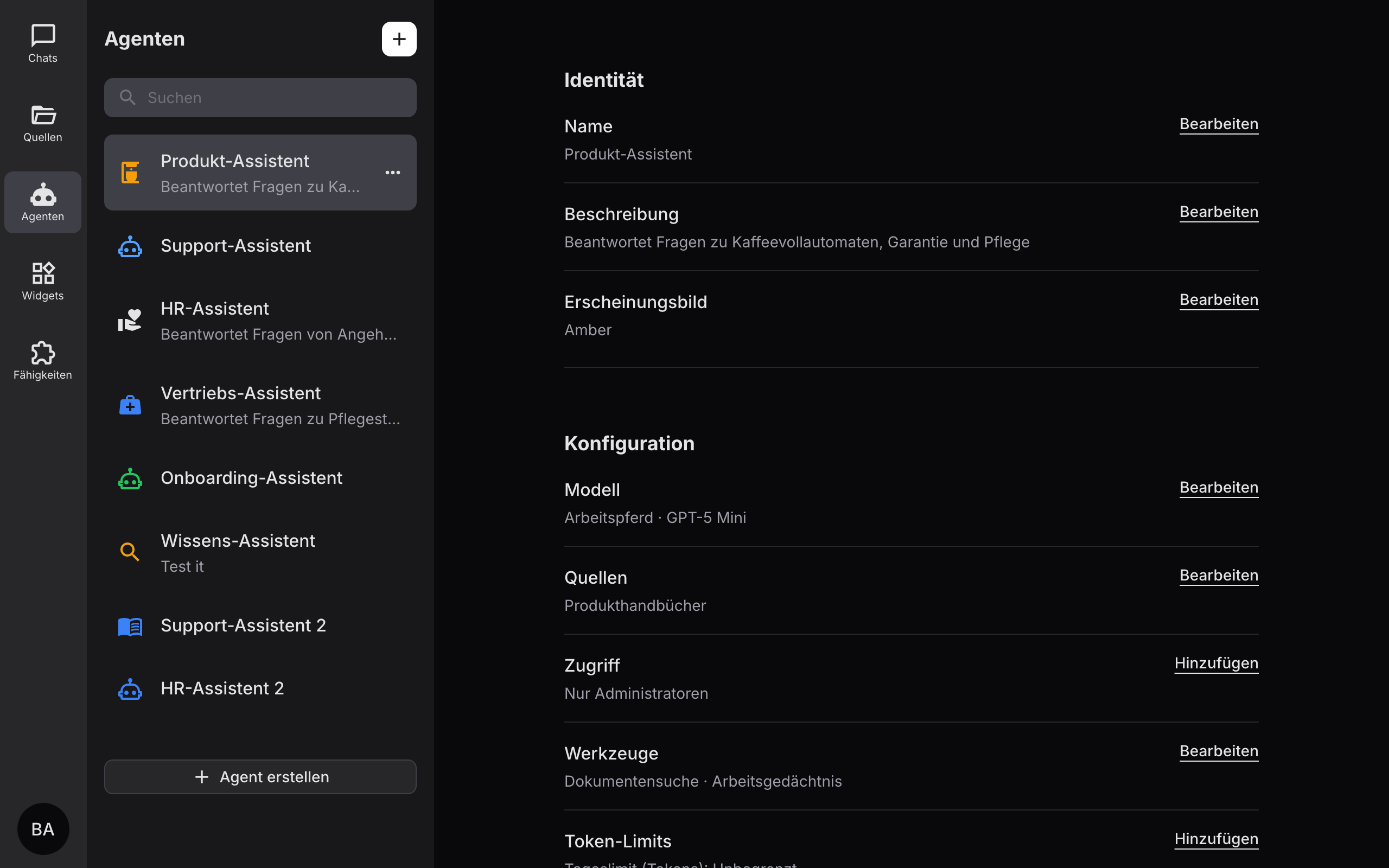
Im Abschnitt Identität pflegen Sie Name, Beschreibung und das Erscheinungsbild (Farbe und Symbol), mit dem der Agent im Chat auftritt.
Unter Konfiguration → Modell wählen Sie das Sprachmodell. Die Auswahl ist in Stufen gruppiert – von Flaggschiff über Arbeitspferd bis Budget, außerdem EU-souverän für Modelle mit europäischem Hosting.
Wissensquellen verknüpfen
Unter Quellen wählen Sie, welche Sammlungen der Agent durchsucht. Wichtig: Alle, die diesen Agenten nutzen dürfen, können die Inhalte dieser Sammlungen abfragen – auch dann, wenn die Sammlung nicht mit ihnen geteilt ist. Prüfen Sie deshalb unter Zugriff, wer den Agenten nutzen darf, bevor Sie eine Sammlung verknüpfen. Details unter Wissensquellen verwalten.
Sie können nur Sammlungen verknüpfen, die Ihnen gehören oder die mit einer Ihrer Gruppen geteilt sind. Sammlungen, die eine andere Administratorin oder ein anderer Administrator verknüpft hat, erscheinen mit dem Hinweis Gesperrt – sie bleiben sichtbar und wirksam, lassen sich hier aber nicht entfernen.
Ohne verknüpfte Quellen antwortet der Agent nur aus dem Allgemeinwissen des Modells – ohne Quellenangaben. Im Chat erscheint dann neben der Agentenauswahl der Hinweis Keine Quellen verbunden. Administratoren sehen daneben den Link Quellen verbinden, der direkt zur Konfiguration des Agenten führt.
Zugriff festlegen
Unter Zugriff wählen Sie die Gruppen, deren Mitglieder den Agenten im Chat auswählen dürfen. Administratorinnen und Administratoren sehen und bearbeiten immer alle Agenten der Organisation.
Solange keine Gruppe ausgewählt ist, ist der Agent nur für Administratoren sichtbar. Das ist der Ausgangszustand eines neuen Agenten: Sie können ihn in Ruhe fertig konfigurieren und erst danach freigeben.
Nehmen Sie die Freigabe später zurück, bleibt der bisherige Verlauf für die Betroffenen lesbar; neue Nachrichten sind aber nicht mehr möglich.
Werkzeuge
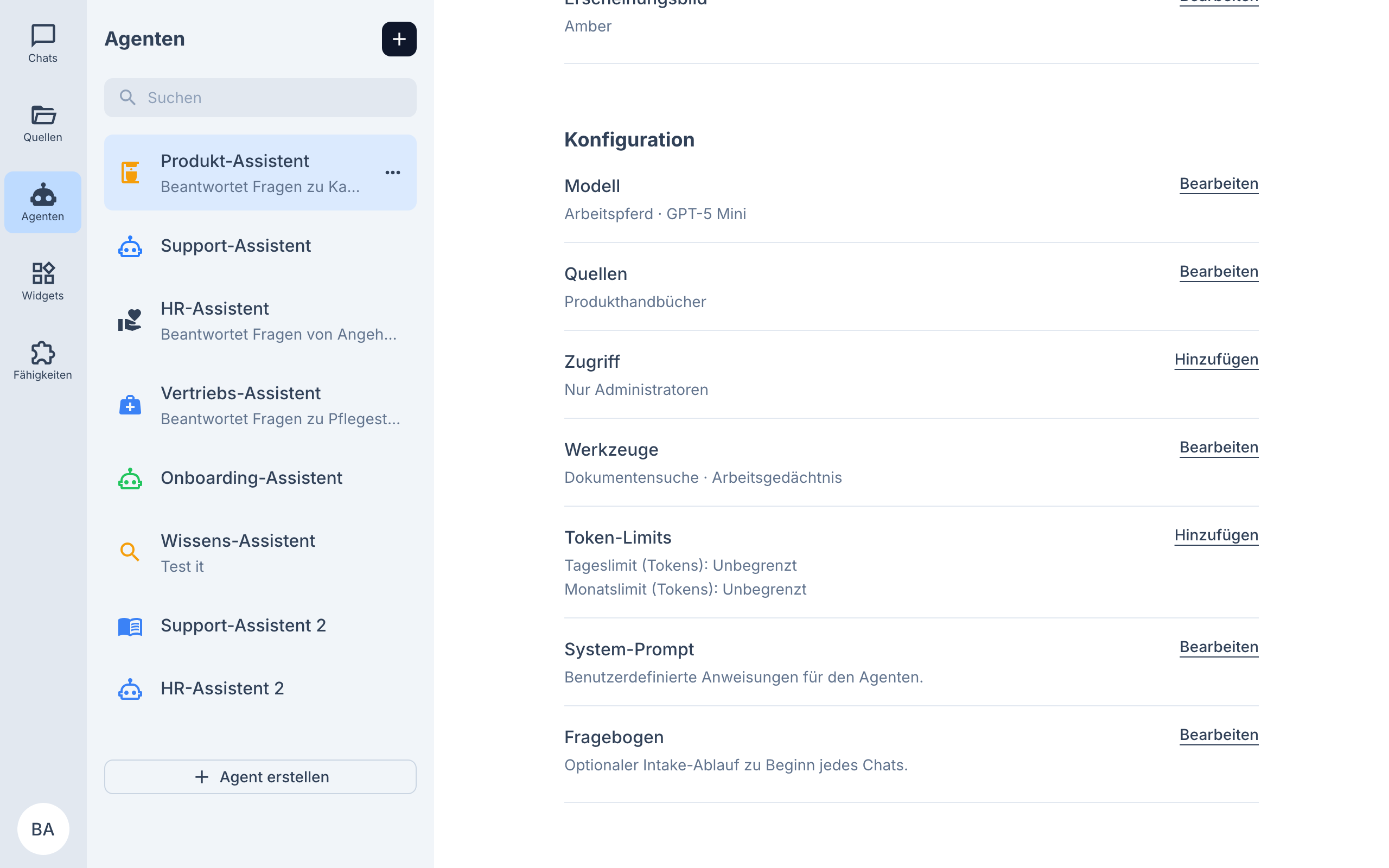
Unter Werkzeuge → Bearbeiten schalten Sie die Fähigkeiten des Agenten einzeln zu:
| Fähigkeit | Wirkung | Bei neuen Agenten |
|---|---|---|
| Dokumentensuche | Durchsucht die verknüpften Sammlungen, inklusive der Verbindungen zwischen Dokumenten | an |
| Arbeitsgedächtnis | Merkt sich Angaben zur Nutzerin oder zum Nutzer über Gespräche hinweg | an |
| DATEV | Liest Buchungen, Salden, offene Posten und Belege direkt aus DATEV | aus |
| Dokumente auslesen | Liest ganze Dokumente der Quelle und liefert Beträge, Daten und Parteien mit Fundstelle | aus |
| Vermietung und Verpachtung (Anlage V) | Bereitet die Anlage V vor und legt sie als Excel-Datei in der Quelle ab | aus |
Ist eine Fähigkeit noch nicht verbunden oder nicht geprüft, zeigt ein Hinweis am Schalter das an. Übernehmen Sie Ihre Auswahl mit Speichern.
Der Schalter Werkzeugaufrufe im Chat anzeigen steuert, ob Nutzer die Suchschritte sehen; deaktiviert arbeitet der Agent identisch, zeigt die Schritte aber nicht an.
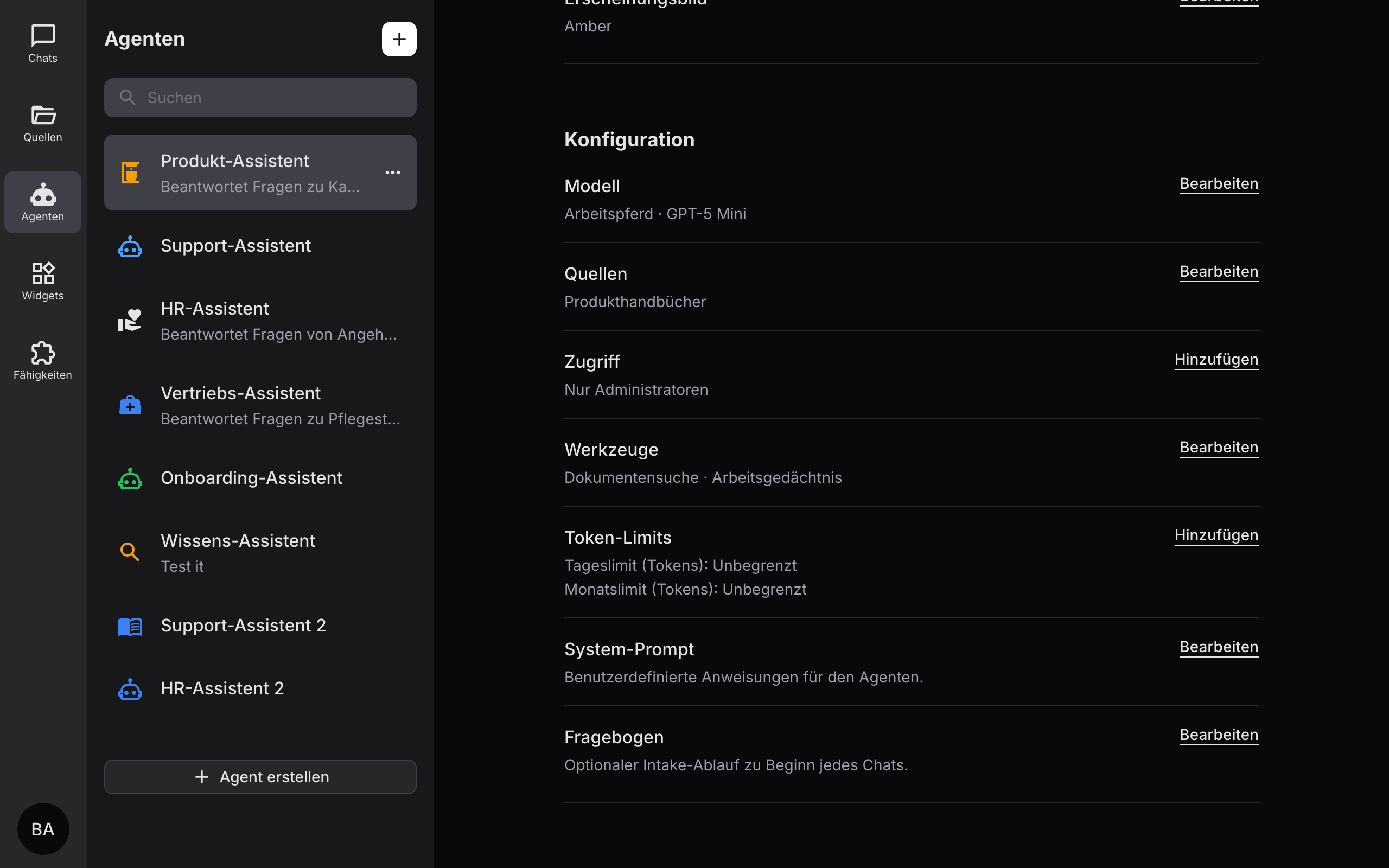
Unter Token-Limits begrenzen Sie optional den Verbrauch des Agenten pro Tag und pro Monat (leer = unbegrenzt). Erlaubt sind ganze Zahlen ab 0.
System-Prompt
Unter System-Prompt hinterlegen Sie die Anweisungen des Agenten: Rolle, Tonfall, Schwerpunkte und Grenzen. Beispiel: „Du bist der Produkt-Assistent. Beantworte Fragen zu Geräten, Reinigung und Garantie ausschließlich auf Basis der Produkthandbücher."
Fragebogen konfigurieren
Der optionale Fragebogen sammelt zu Beginn jedes Chats strukturierte Angaben (Intake). Im Abschnitt Fragebogen:
- Aktiv schaltet den Fragebogen ein.
- Erste Frage automatisch anzeigen eröffnet neue Chats direkt mit der ersten Frage, sodass Nutzer einen Chip klicken, statt zuerst zu tippen.
- Einleitungstext und Abschlussnachricht rahmen den Ablauf.
- Pro Frage definieren Sie Typ (Einzelauswahl, Mehrfachauswahl oder Freitext), Pflicht, Beschriftung sowie bei Auswahlfragen die Optionen (mindestens zwei). Ein Fragebogen hat höchstens 50 Fragen.
Die Antworten erscheinen für Nutzer im Chat-Panel Deine Angaben und stehen dem Agenten als Kontext zur Verfügung.
Agent testen
Einen eigenen Test-Modus gibt es nicht. Testen Sie wie Ihre Nutzer: Chats → Neuer Chat → den Agenten im Dropdown Agent wählen auswählen und Beispielfragen stellen. Prüfen Sie dabei die Quellenangaben, um die Antwortqualität zu beurteilen.
Agent löschen
Löschen im Seitenleisten-Menü entfernt den Agenten dauerhaft. Achtung: Bestehende Chats und Freigaben dieses Agenten werden ebenfalls entfernt.