

Administration
Admins verwalten unter Account die Benutzer, Kosten und Zugänge ihrer Organisation. In der Seitenleiste erscheint dafür nur für Admins der Abschnitt Organisation mit Benutzer, Gruppen, Nutzung & Kosten, Abrechnung und API-Schlüssel; Super-Admins sehen zusätzlich den Abschnitt Plattform mit Organisationen.
Benutzerverwaltung
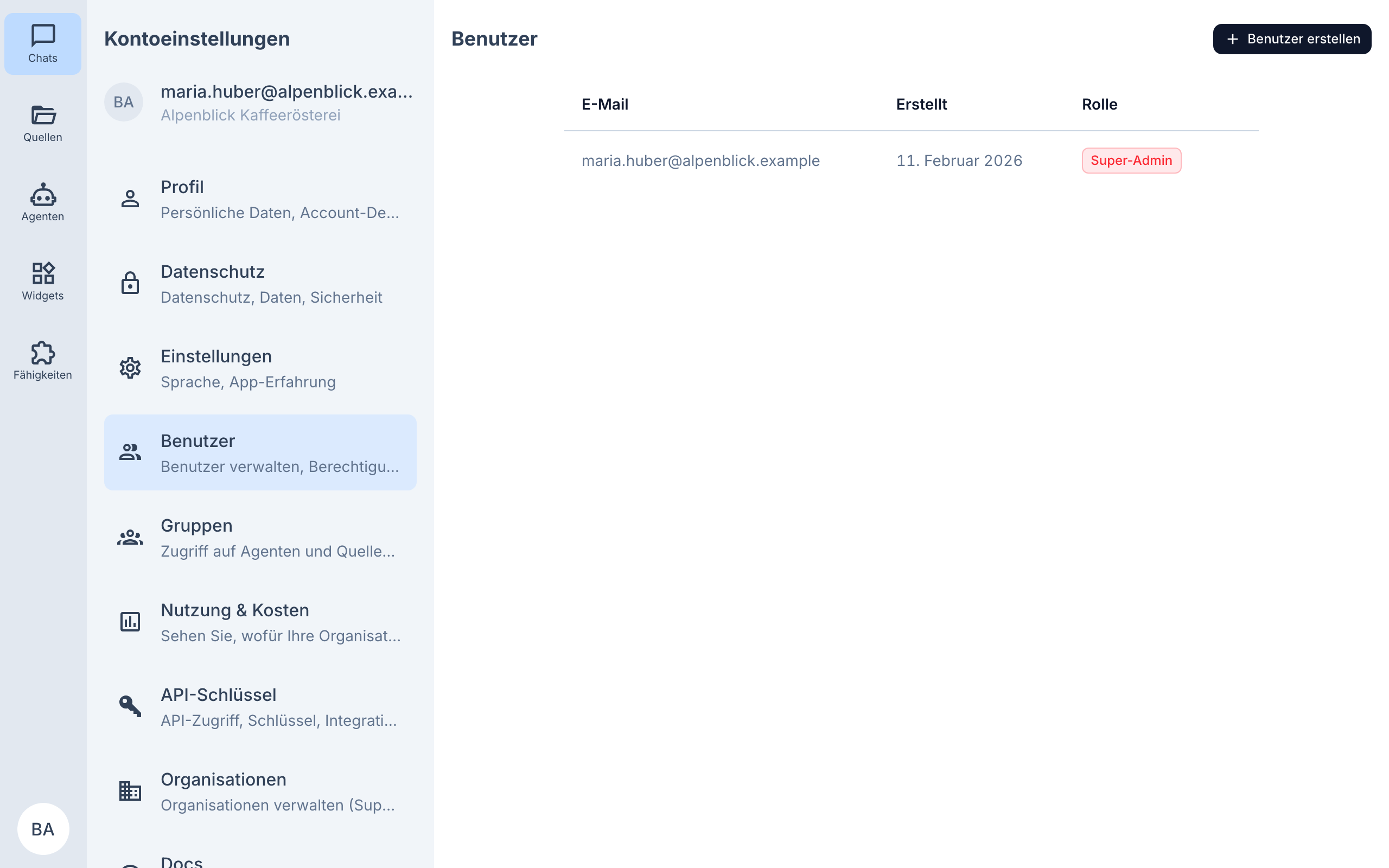
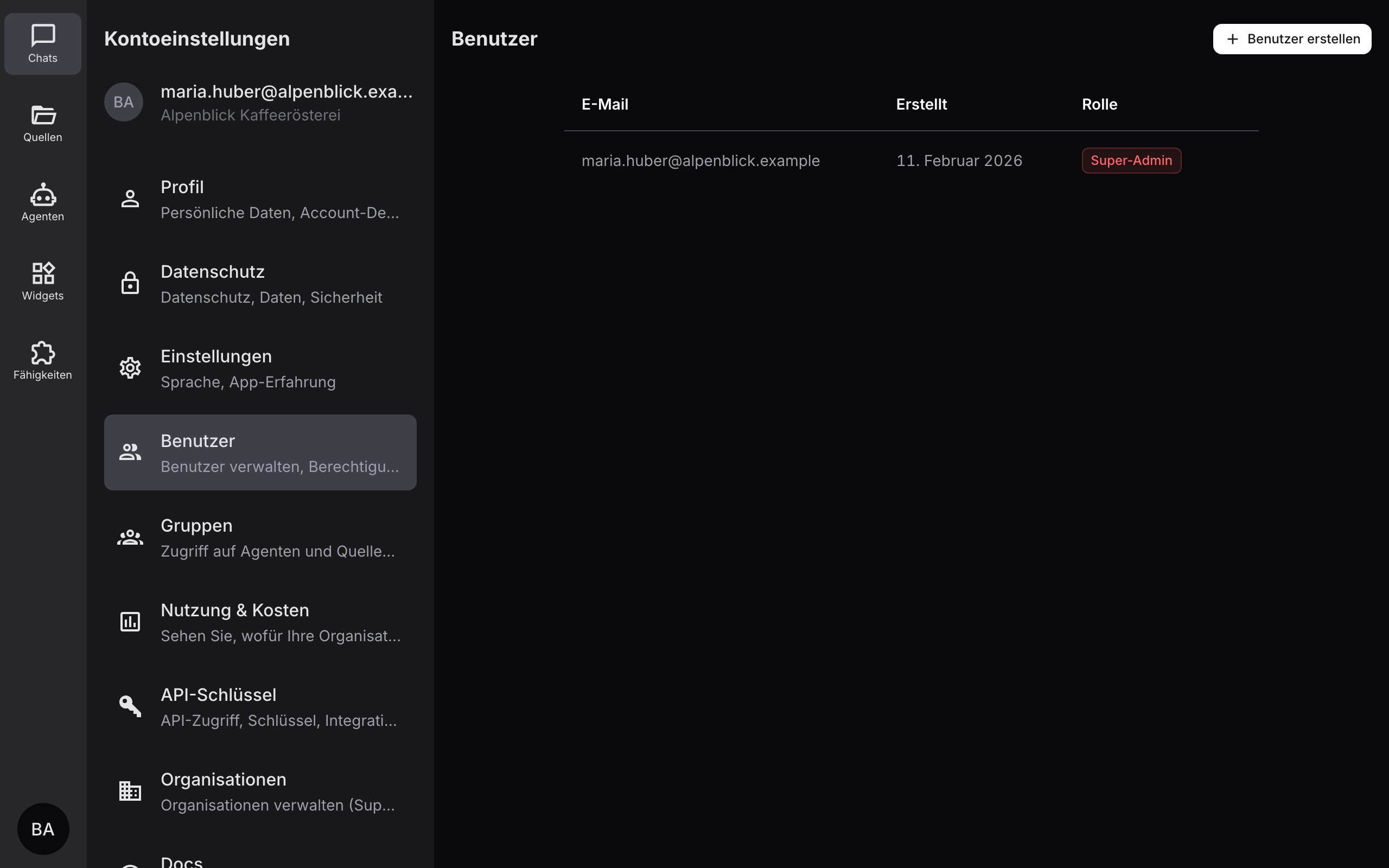
Auf der Seite Benutzer:
- Benutzer erstellen legt ein Konto an (E-Mail, Vorname, Nachname, Rolle). Die Person erhält eine Einladungs-E-Mail und setzt ihr Passwort selbst. Es gibt keine Selbstregistrierung.
- Über das Zeilenmenü ändern Sie Rollen: Zum Administrator machen bzw. Zum Benutzer herabstufen. Administratoren verwalten Benutzer, Agenten und Widgets der Organisation sowie die Quellen, die ihnen gehören oder mit ihren Gruppen geteilt sind.
- Löschen entfernt eine Person dauerhaft samt ihrer persönlichen Daten (Chats, Projekte, Erinnerungen). Quellen, Dokumente und Web-Importe, die sie für die Organisation angelegt hat, gehen an Sie über und bleiben den Agenten erhalten. Zur Sicherheit müssen Sie die E-Mail-Adresse der Person eintippen.
- Admin-Konten lassen sich hier nicht löschen: Stufen Sie die Person zuerst mit Zum Benutzer herabstufen zurück. Super-Admin-Konten werden gar nicht in DocyIQ verwaltet. Ihr eigenes Konto löschen Sie unter Profil (siehe Konto & Einstellungen); als letztes Admin-Konto der Organisation geht das erst, wenn es ein weiteres gibt.
Gruppen
Auf der Seite Gruppen bündeln Sie Mitarbeitende, etwa nach Abteilung oder Mandat. Über eine Gruppe steuern Sie zweierlei:
- Agenten freigeben: Mitglieder der Gruppe dürfen den Agenten im Chat auswählen. Eingestellt wird das beim Agenten selbst unter Zugriff.
- Quellen teilen: Administratorinnen und Administratoren in der Gruppe dürfen die Sammlung pflegen. Mitarbeitende ohne Administratorrechte erhalten dadurch keinen Zugriff – Quellen haben für sie keine eigene Ansicht.
Jede Organisation hat zusätzlich die Gruppe Alle Mitarbeitende. Ihr gehören automatisch alle Konten an; die Mitglieder lassen sich nicht bearbeiten und die Gruppe nicht löschen. Umbenennen ist möglich.
Beim Löschen einer Gruppe zeigt die Rückfrage, wie viele Agenten und Quellen ihre Freigabe verlieren. Ein Agent, der nur über diese Gruppe freigegeben war, ist danach wieder ausschließlich für Administratoren sichtbar.
Gruppen ordnen den Zugriff, sie sind aber keine Sicherheitsgrenze zwischen Administratoren: Jede Administratorin und jeder Administrator kann Gruppen bearbeiten und sich selbst hinzufügen. Verbindlich bleibt die Besitzerin oder der Besitzer einer Quelle: Nur sie oder er darf umbenennen, löschen und die Freigabe ändern. Alle Änderungen an Gruppen werden protokolliert.
Nutzung & Kosten
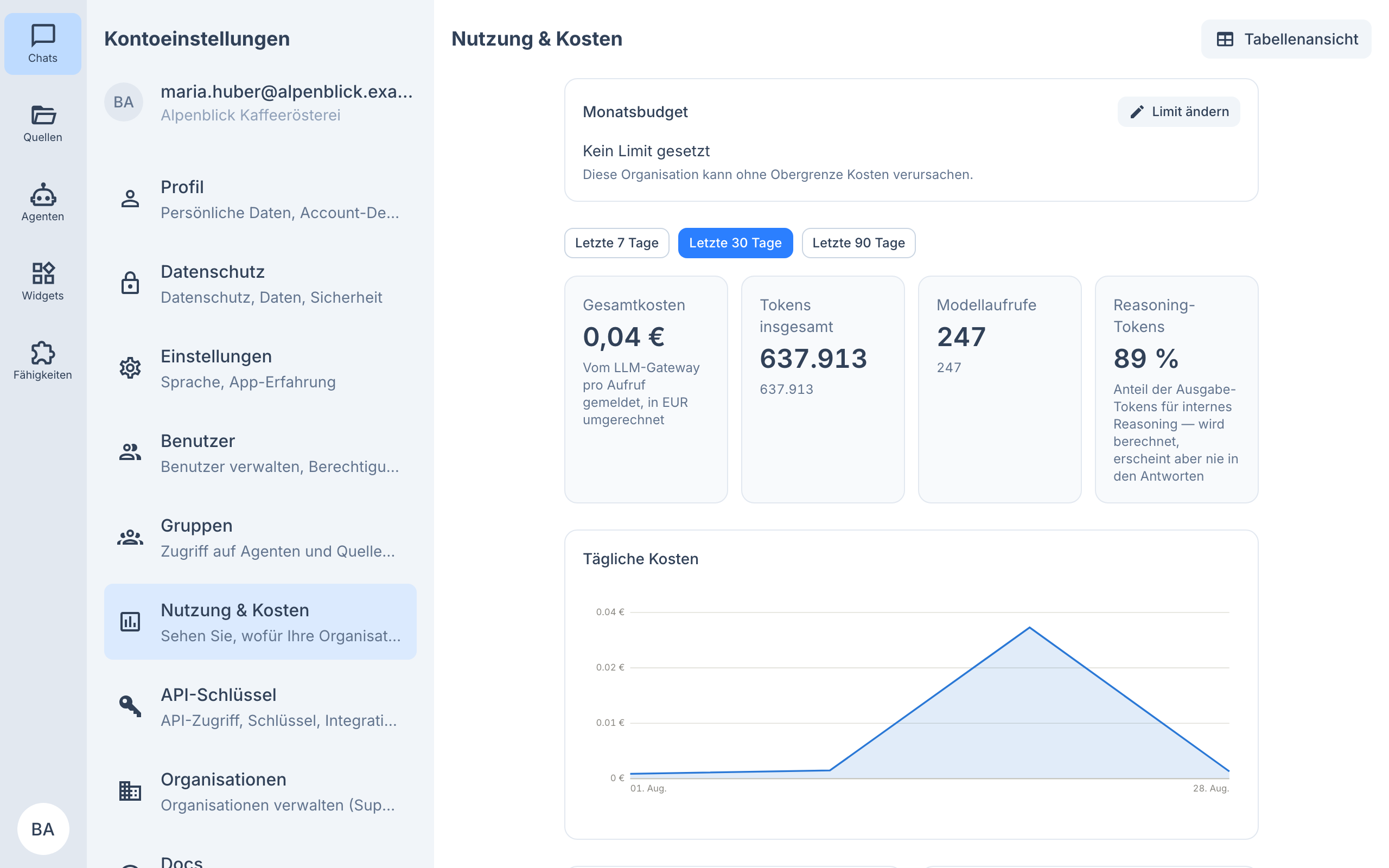
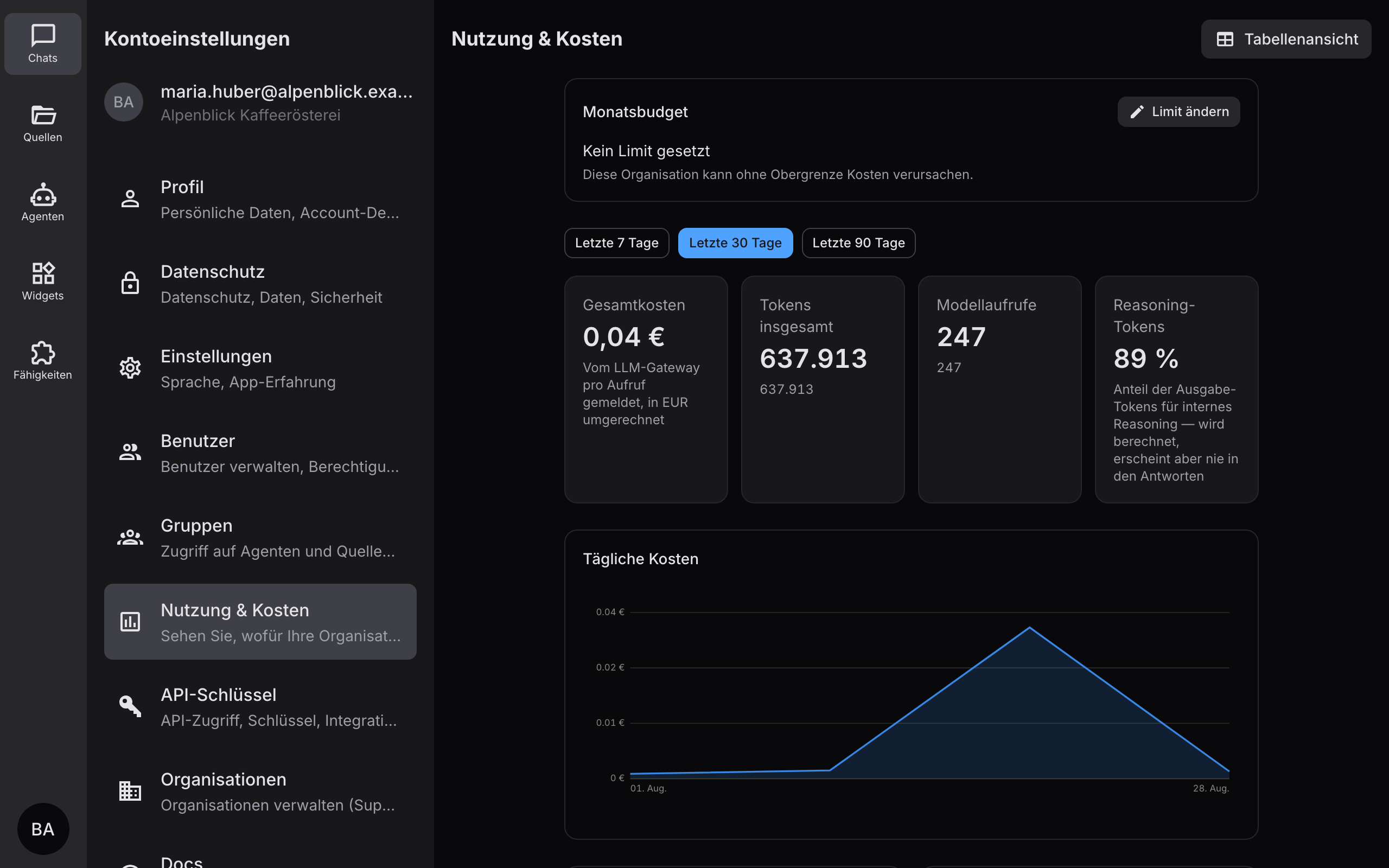
Die Seite Nutzung & Kosten zeigt, wofür Ihre Organisation KI-Kosten aufwendet:
- Kennzahlen: Gesamtkosten (in EUR), Tokens insgesamt, Modellaufrufe und Reasoning-Tokens.
- Tägliche Kosten als Verlauf plus Aufschlüsselungen Nach Zweck, Nach Modell, Nach Benutzer und Nach Agent – wahlweise als Tabellenansicht oder Diagrammansicht.
- Der Zeitraum ist wählbar: letzte 7, 30 oder 90 Tage.
Monatssummen werden dauerhaft aufbewahrt; Einzelaufrufe 13 Monate.
Monatsbudget
Die Karte Monatsbudget begrenzt die monatlichen KI-Kosten der Organisation:
- Über Limit ändern tragen Sie unter Monatliches Limit (EUR) den Betrag ein; ein leeres Feld bedeutet kein Limit.
- Ist das Budget erreicht, sind Chat, Uploads, Web-Importe, Suche und Spracheingabe blockiert, bis das Budget zum Monatsanfang zurückgesetzt oder das Limit erhöht wird. Nutzer sehen die Meldung „Monatsbudget erreicht".
- Während einer aktiven Testphase kann nur ein Super-Admin das Limit ändern; das Ende der Testphase wird auf der Karte angezeigt.
Abrechnung
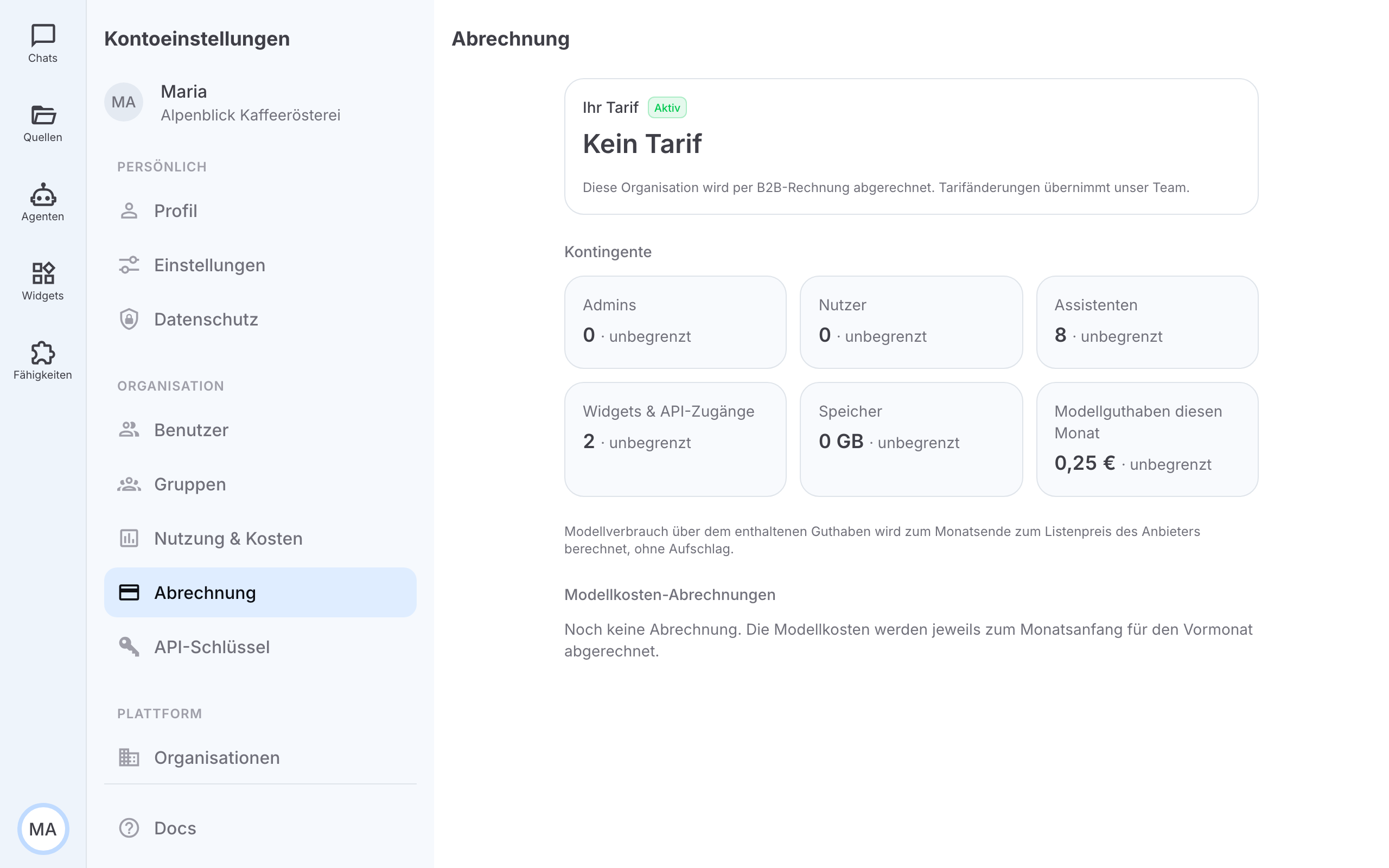
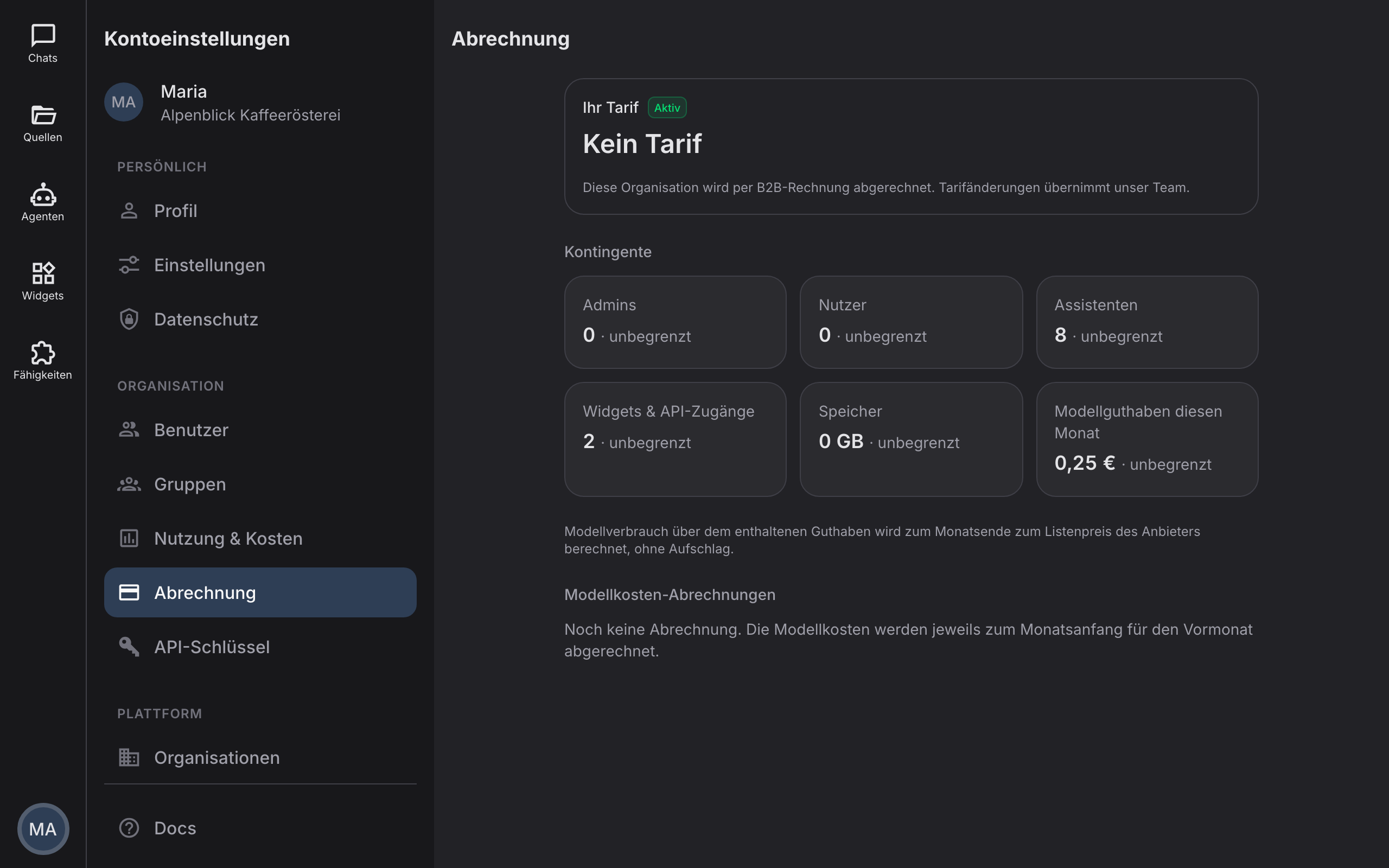
Unter Account → Abrechnung sehen Admins den Tarif der Organisation und verwalten ihn selbst:
- Oben steht der aktuelle Tarif mit dem Status Aktiv, Testphase oder Gesperrt und dem Datum, an dem sich das Abonnement verlängert oder die Testphase endet.
- Kontingente zeigt für Admins, Nutzer, Assistenten, Widgets & API-Zugänge und Speicher, wie viel vom Tarif belegt ist. Ab 80 % erscheint der Hinweis Fast ausgeschöpft, bei 100 % Ausgeschöpft. Ist ein Kontingent voll, wird nur das nächste Anlegen abgelehnt; Vorhandenes bleibt unberührt, und Assistenten antworten weiter.
- Modellguthaben diesen Monat vergleicht den Modellverbrauch mit dem im Tarif enthaltenen Guthaben. Verbrauch darüber wird zum Monatsanfang für den Vormonat zum Listenpreis des Anbieters berechnet und erscheint unter Modellkosten-Abrechnungen.
- Unter Tarife wählen Sie zwischen Jährlich und Monatlich und buchen mit Auswählen über die Zahlungsseite (Kreditkarte, SEPA-Lastschrift oder PayPal). Mit einem laufenden Tarif führt Upgrade sofort in einen größeren Tarif; die Differenz wird anteilig berechnet, und die Kontingente des neuen Tarifs gelten ab sofort. Ein Wechsel in einen kleineren Tarif läuft über unser Team.
- Zahlungsdaten & Rechnungen öffnet das Zahlungsportal für Zahlungsmethode, Rechnungsadresse, USt-IdNr. und Rechnungen.
- Status aktualisieren liest den Stand direkt bei Stripe nach. Nötig ist das selten: nach dem Bezahlen aktualisiert sich die Seite selbst. Falls eine Zahlung bestätigt ist, die Organisation aber noch gesperrt wirkt, holt dieser Knopf den aktuellen Stand.
- Kündigen beendet das Abonnement zum Ende des bezahlten Zeitraums; bis dahin nehmen Sie die Kündigung mit Kündigung zurücknehmen jederzeit zurück.
Ist die Testphase abgelaufen, eine Zahlung fehlgeschlagen oder das Abonnement beendet, sehen alle Mitglieder oben einen Hinweis und können Inhalte nur noch lesen: kein Chat, keine Uploads, keine Änderungen, auch Website-Widgets antworten nicht. Sobald ein Tarif gebucht oder die Zahlung nachgeholt ist, läuft alles weiter.
API-Schlüssel
Auf der Seite API-Schlüssel erstellen Sie Zugänge für externe Integrationen (Automatisierungen, eigene Anwendungen):
- Beim Erstellen vergeben Sie pro Ressource Berechtigungen (Lesen / Schreiben) – etwa für Agenten, Datenbanken, Dokumente, Web-Importe, Nutzer oder Gruppen. Nutzer-eigene Chats sind über API-Schlüssel grundsätzlich nicht erreichbar.
- Mindestens eine Berechtigung ist Pflicht. Ohne Häkchen lässt sich der Schlüssel nicht speichern; ein Schlüssel ohne Berechtigungen würde bei jedem Aufruf abgelehnt. Um einen Zugang vorübergehend zu sperren, nutzen Sie Deaktivieren statt die Häkchen zu entfernen.
- Der vollständige Schlüssel wird nur einmal angezeigt – kopieren Sie ihn sofort; danach ist nur noch das Präfix sichtbar.
- Rotieren erzeugt einen neuen Schlüssel (der alte bleibt 7 Tage gültig), Deaktivieren pausiert ihn, Widerrufen und Löschen beenden den Zugriff endgültig.
Der Button Dokumentation öffnet die technische API-Referenz mit allen Endpunkten, Parametern und Beispielen – dort sehen Entwickler, was mit einem API-Schlüssel möglich ist.
Organisationen (Super-Admin)
Super-Admins verwalten auf der Seite Organisationen alle Organisationen der Plattform:
- Organisation erstellen legt eine neue Organisation samt erstem Admin an. Die Person erhält eine Einladungs-E-Mail.
- Die Detailseite zeigt Budget & Testphase sowie Nutzung & Kosten der jeweiligen Organisation.
- Unter Tarif & Abrechnung (Plattform) legen Sie die Abrechnungsart fest: Stripe (die Organisation bucht und zahlt selbst) oder B2B-Rechnung (wir stellen manuell in Rechnung; die Organisation wird nie gesperrt). Dazu wählen Sie den Tarif, der die Kontingente setzt, und können einzelne Kontingente überschreiben. Wechselt der Tarif, gelten wieder dessen Kontingente; Ihre Überschreibungen aus demselben Speichervorgang bleiben dabei bestehen. Die Modellkosten über dem Guthaben stehen monatlich unter Modellkosten-Abrechnungen als „Per B2B-Rechnung" bereit. Zurück auf Stripe gestellt, ist die Organisation gesperrt, bis sie einen Tarif bucht oder eine Testphase erhält.
- Löschen entfernt eine Organisation dauerhaft mit allen Benutzern, Agenten, API-Schlüsseln und Daten. Zur Bestätigung muss der Organisationsname eingetippt werden.