

Konto & Einstellungen
Unter Account verwalten Sie Ihre persönlichen Daten, Ihre Privatsphäre und das Verhalten der Oberfläche. Die Seitenleiste ist nach Zuständigkeit gegliedert: Der Abschnitt Persönlich (Profil, Einstellungen, Datenschutz) ist für alle da; Admins sehen darunter zusätzlich den Abschnitt Organisation (siehe Administration).
Profil
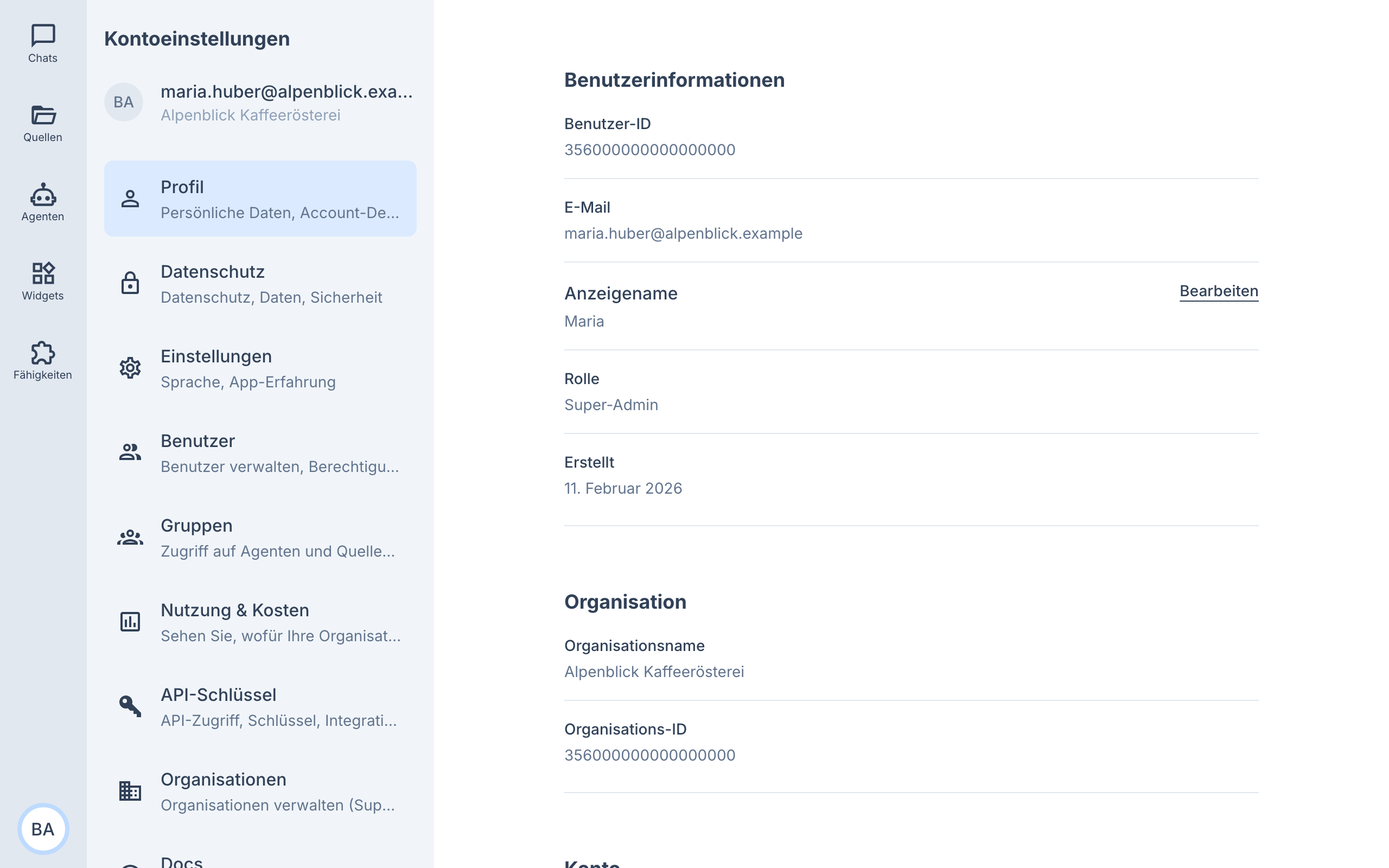
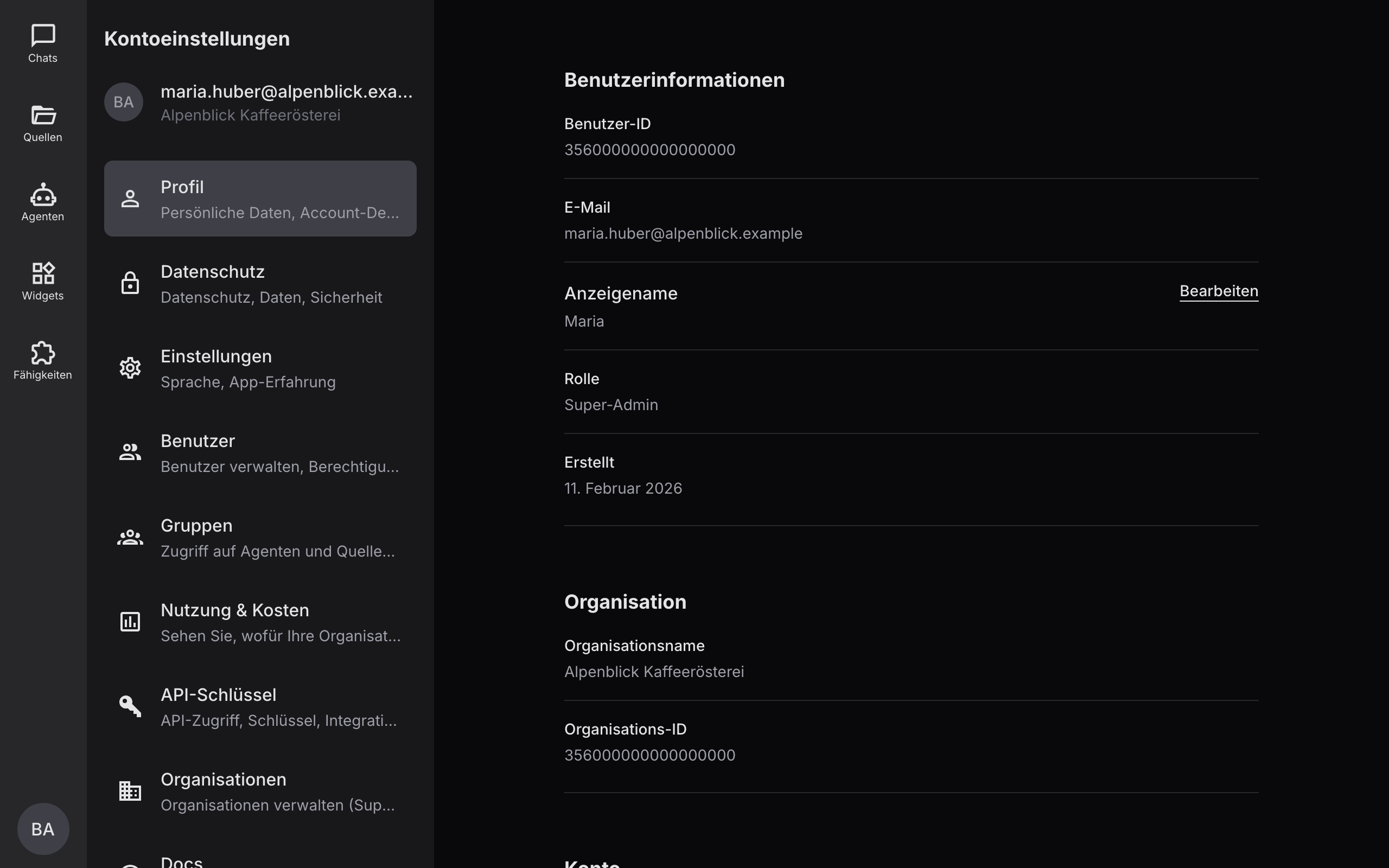
Die Seite Profil zeigt Ihre Benutzerinformationen: Benutzer-ID, E-Mail, Rolle (Benutzer, Administrator oder Super-Admin) sowie Ihre Organisation.
Unter Anzeigename legen Sie fest, wie DocyIQ Sie ansprechen soll, zum Beispiel in der Begrüßung beim Start eines neuen Chats.
Einstellungen
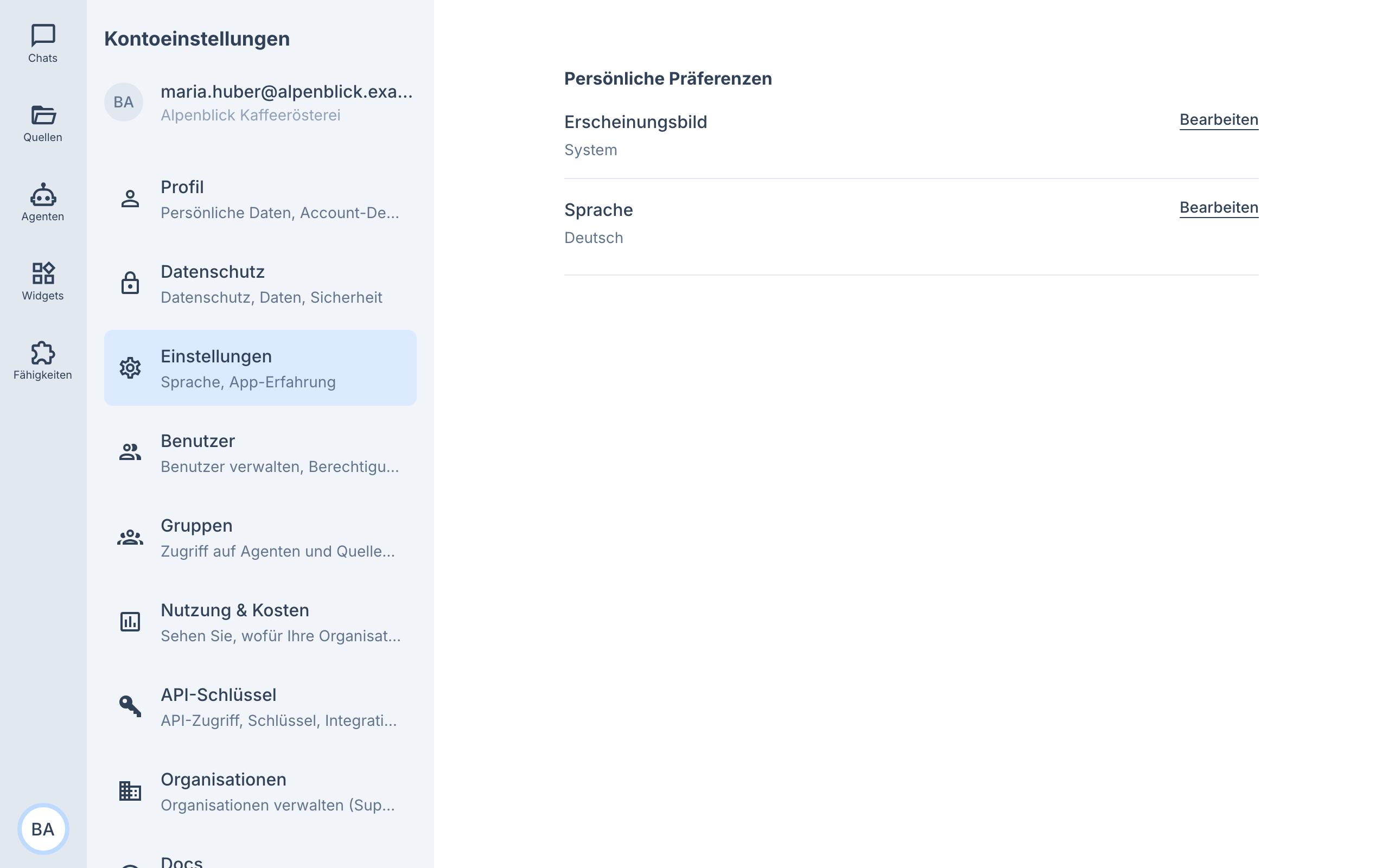
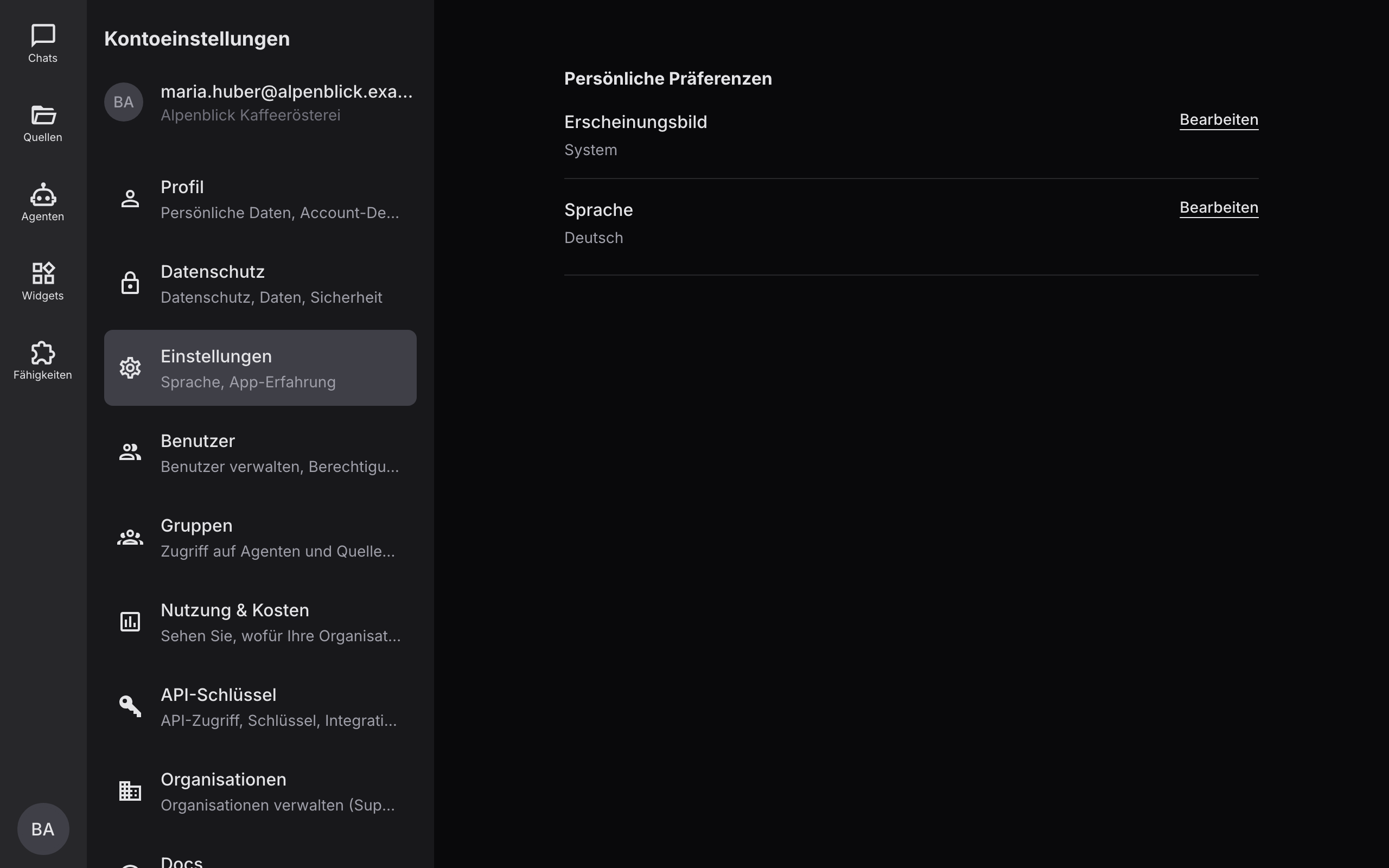
Auf der Seite Einstellungen passen Sie die Oberfläche an:
- Erscheinungsbild – Hell, Dunkel oder System (folgt Ihrem Betriebssystem).
- Sprache – eine von zehn Sprachen, darunter Deutsch, Englisch und Türkisch.
Die Sprache betrifft nur die Oberfläche. Agenten antworten unabhängig von dieser Einstellung in der Sprache, in der Sie fragen.
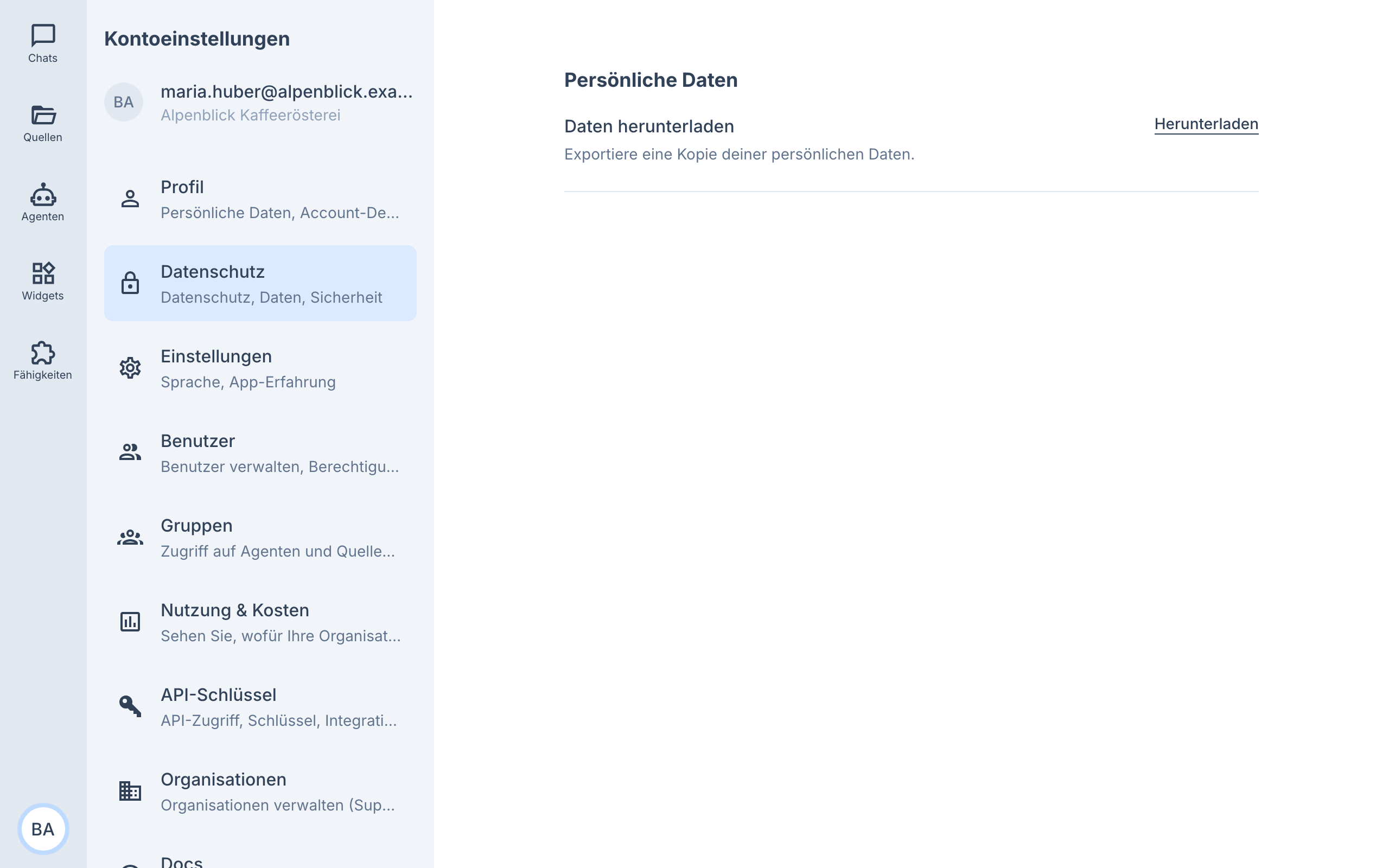
Datenschutz: Daten herunterladen
Auf der Seite Datenschutz exportieren Sie unter Daten herunterladen eine Kopie Ihrer persönlichen Daten (Recht auf Datenübertragbarkeit nach DSGVO). Klicken Sie auf Meine Daten herunterladen – der Export wird erstellt und direkt heruntergeladen. Maximal drei Exporte pro Stunde sind möglich.
Konto löschen
Auf der Seite Profil finden Sie unter Konto die Aktion Löschen. Damit werden Ihr Konto und Ihre persönlichen Daten dauerhaft entfernt: Chats und Nachrichtenverläufe, Projekte und alles, was sich die Agenten über Sie gemerkt haben.
Was Sie für die Organisation angelegt haben, bleibt erhalten: Quellen, Dokumente und Web-Importe gehen an eine andere Administratorin oder einen anderen Administrator über, damit die Agenten weiter damit arbeiten können.
Zur Sicherheit müssen Sie das Bestätigungswort LÖSCHEN eintippen. Die Aktion kann nicht rückgängig gemacht werden.
Sind Sie das einzige Admin-Konto Ihrer Organisation, lehnt DocyIQ die Löschung ab. Machen Sie zuerst ein anderes Mitglied zum Admin (siehe Administration) und löschen Sie Ihr Konto danach.
Abmelden
Ganz unten in der Account-Seitenleiste finden Sie Abmelden.