

Wissensquellen verwalten
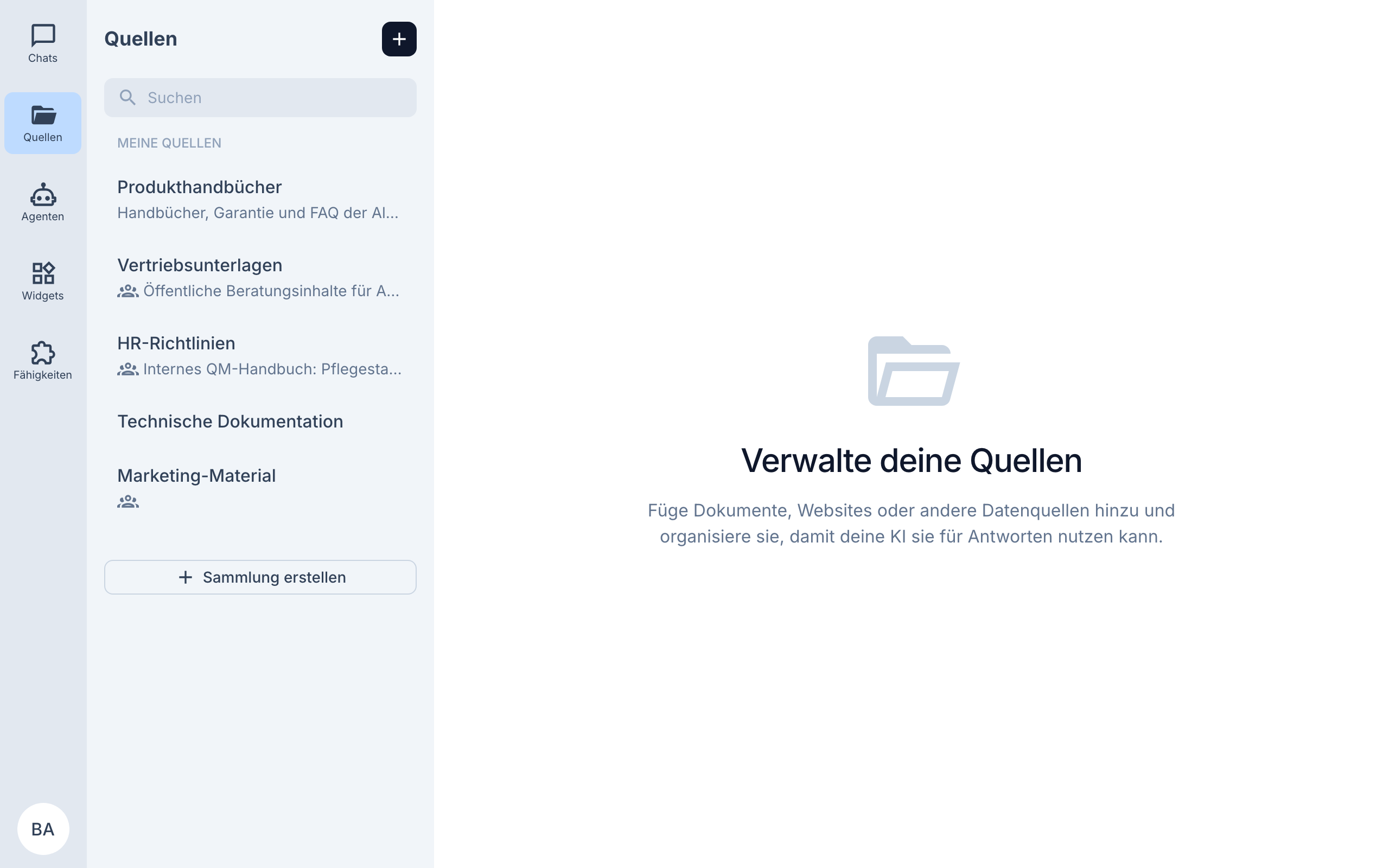
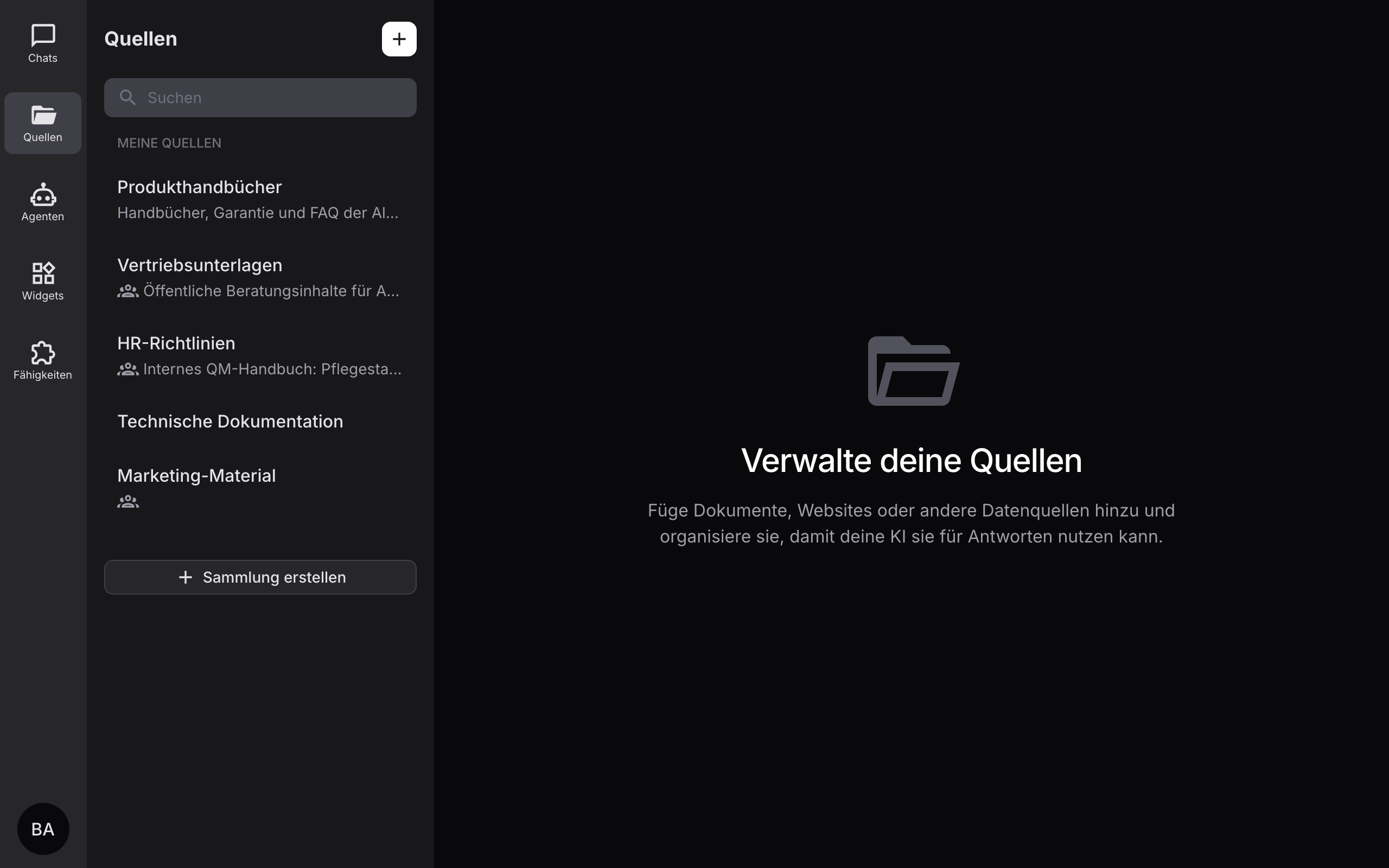
Im Bereich Quellen verwalten Admins das Wissen, auf das die Agenten zugreifen. Inhalte werden in Sammlungen organisiert; eine Sammlung kann Dokumente, Wissenseinträge und importierte Webseiten enthalten.
Dieser Bereich ist nur für Admins sichtbar.
Eine Sammlung anlegen
- Klicken Sie in der Seitenleiste auf das Plus-Symbol (Sammlung erstellen).
- Vergeben Sie einen Namen und optional eine Beschreibung.
- Wählen Sie unter Mit Gruppen teilen optional Gruppen aus, deren Administratoren die Sammlung mitpflegen dürfen (siehe unten). Ohne Auswahl bleibt sie Nicht geteilt.
- Bestätigen Sie mit Erstellen.
Dokumente hochladen
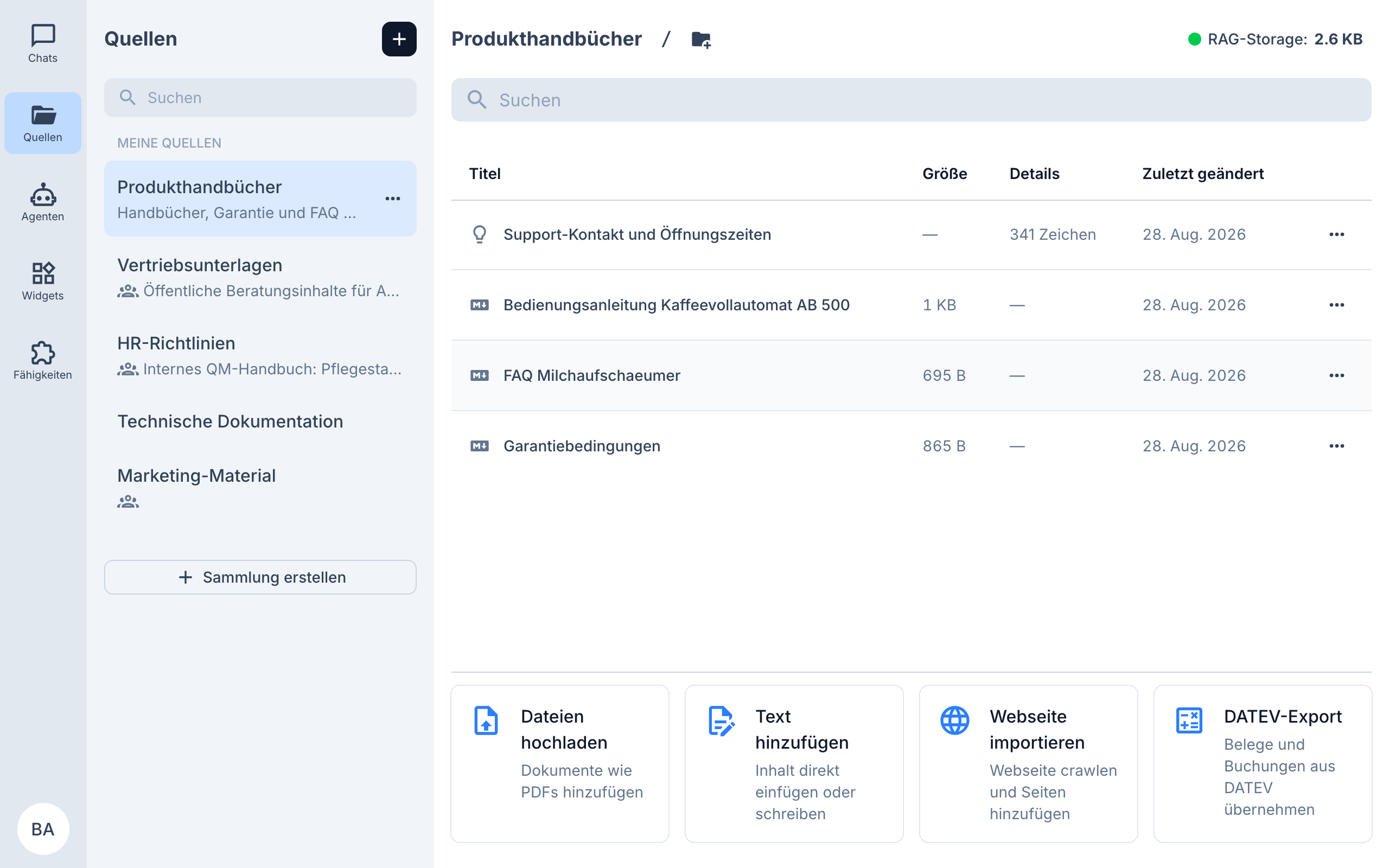
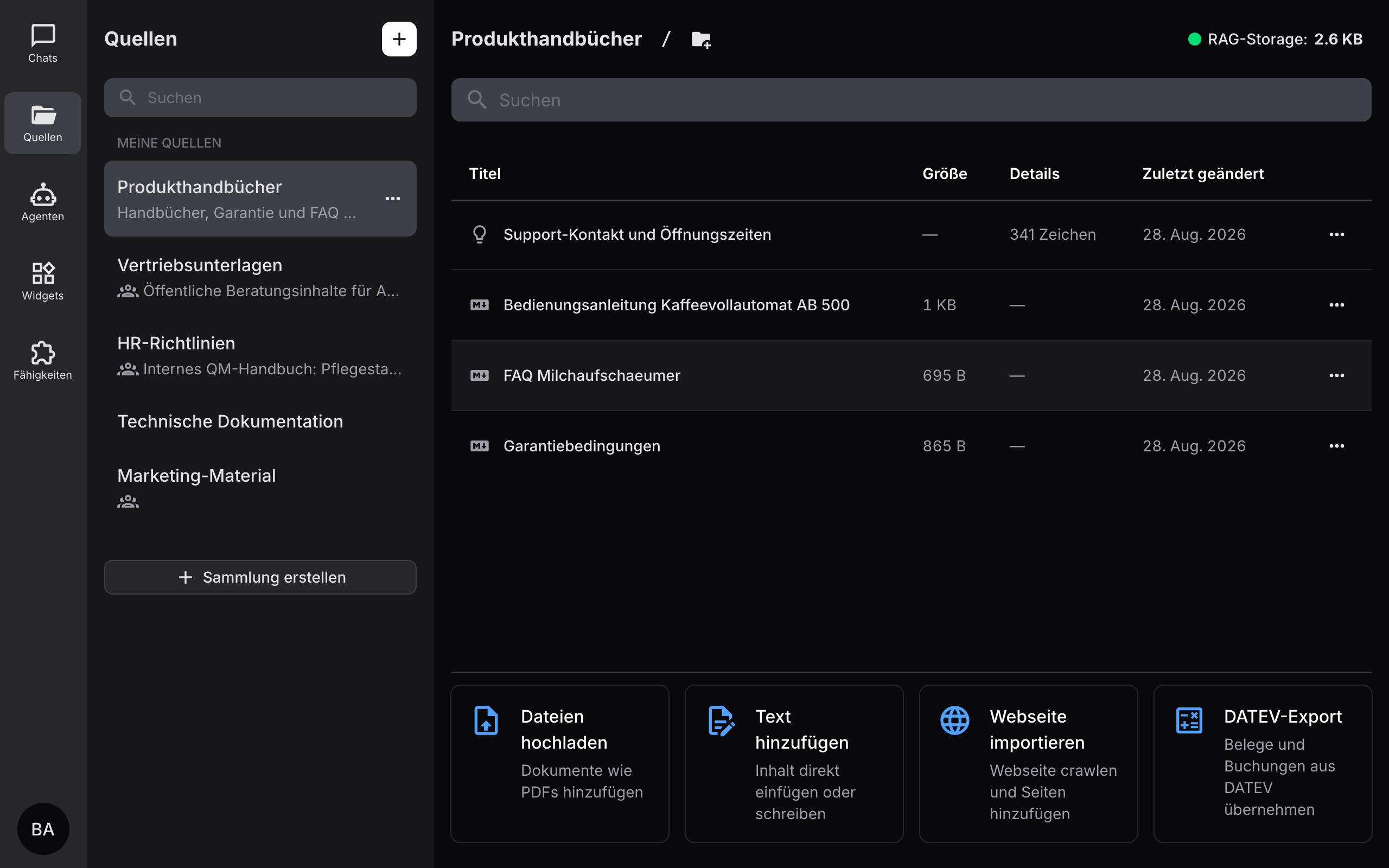
Öffnen Sie eine Sammlung und klicken Sie auf das Plus-Symbol → Inhalt hinzufügen → Dateien hochladen.
- Unterstützte Formate: PDF, Word (
.docx,.doc), Excel (.xlsx,.xls,.csv), PowerPoint (.pptx,.ppt), OpenOffice/LibreOffice (.odt,.ods,.odp),.rtf, Web und Text (.html,.htm,.md,.markdown,.txt), E-Books (.epub) sowie Bilder (.png,.jpg,.jpeg,.webp,.gif). Bilder werden über eine Bildanalyse erschlossen. ZIP-Archive packt DocyIQ selbst aus (siehe DATEV-Export importieren). - Pro Upload sind bis zu 50 Dateien und 200 MB insgesamt möglich.
- Die Dateien landen in dem Ordner, den Sie gerade geöffnet haben.
- Einzelne oder mehrere Dateien wählen Sie mit Dateien auswählen, ganze Ordner mit Ordner auswählen. Beides können Sie auch in das Upload-Feld ziehen, auch gemischt. Ein Auswahldialog des Browsers zeigt entweder Dateien oder einen Ordner, deshalb gibt es zwei Schaltflächen. Die Unterordner bleiben dabei erhalten; nicht unterstützte Dateien werden übersprungen.
- Jede Datei wird als eigenes Dokument abgelegt, auch wenn sie denselben Namen trägt wie eine bereits vorhandene. Nichts wird überschrieben. Laden Sie eine Datei versehentlich doppelt hoch, löschen Sie die überzählige Kopie.
- Jede Datei durchläuft einen Virenscan und wird anschließend im Hintergrund verarbeitet (Text extrahieren, zerlegen, für die Suche aufbereiten).
Den Fortschritt zeigt das Status-Abzeichen am Dokument: Ausstehend → Verarbeitung → Bereit. Die Anzeige aktualisiert sich von selbst, auch wenn Sie die Seite zwischendurch neu laden. Bei Fehlgeschlagen steht der Grund direkt unter dem Dokumentnamen und ausführlich in der Dokumentansicht unter Verarbeitungsfehler.
Enthält eine Datei keinen auslesbaren Text, etwa weil sie leer ist, wird sie als Fehlgeschlagen markiert, mit dem Hinweis „Aus diesem Dokument ließ sich weder durchsuchbarer Text noch ein Bild auslesen." Kurze Dateien wie eine einzeilige Notiz werden dagegen ganz normal verarbeitet und sind durchsuchbar.
Ordner
Mit Neuer Ordner strukturieren Sie große Sammlungen. Dokumente lassen sich per Drag & Drop oder über das Zeilenmenü (Verschieben) einsortieren. Beim Löschen eines Ordners wählen Sie zwischen Nur Ordner löschen (Dokumente wandern auf die Stammebene) und Ordner und alle Dokumente löschen.
Wissenseinträge
Kurzes Wissen ohne Datei erfassen Sie über Inhalt hinzufügen → Text hinzufügen. Im Dialog Wissen beitragen geben Sie Titel und Inhalt ein; der Editor unterstützt Überschriften, Listen, Zitate und Codeblöcke.
Auch aus dem Chat heraus geht das: Die Aktion Als Quelle speichern unter einer Antwort legt diese als Wissenseintrag ab.
Webseiten importieren
Über Inhalt hinzufügen → Webseite importieren holen Sie Inhalte von Websites in eine Sammlung:
- Geben Sie die Webseiten-URL, einen Anzeigenamen und Max. Seiten an. Optional aktualisiert Automatisch aktualisieren den Import Täglich, Wöchentlich oder Monatlich.
- Seiten suchen durchsucht die Website und listet alle gefundenen Seiten auf.
- Wählen Sie die gewünschten Seiten aus und starten Sie den Import. Hinweis: Jede importierte Seite verursacht Embedding-Kosten.
- Der Status wechselt von Wird geladen auf Bereit; über das Zeilenmenü können Sie den Import später mit Jetzt aktualisieren neu einlesen.
Löschen im Zeilenmenü entfernt den Web-Import mitsamt allen importierten Seiten aus der Sammlung. Vorher fragt DocyIQ noch einmal nach.
DATEV-Export importieren
Über Inhalt hinzufügen → DATEV-Export übernehmen Sie Belege und Auswertungen aus DATEV. Eine direkte Verbindung zu DATEV besteht nicht. Die Daten kommen aus einem Export.
- Als Mandant (DATEV Unternehmen online): Belege auswählen → Herunterladen → die ZIP-Datei unverändert hochladen. Sie müssen sie nicht entpacken: DocyIQ liest das Archiv aus, legt jeden Beleg als eigenes Dokument ab und übernimmt dabei die Ordnerstruktur aus dem Archiv. Auswertungen wie SuSa, OPOS oder BWA laden Sie als PDF, Kontoblätter als Excel-Datei.
- In der Kanzlei (DATEV Rechnungswesen): Buchungen, Debitoren und Kreditoren als DATEV-Format (CSV) exportieren und hochladen. Belegbilder sind in diesem Export nicht enthalten.
Für das Archiv gelten dieselben Grenzen wie für den normalen Upload: bis zu 50 Dateien und 200 MB entpackt. Enthält das Archiv mehr, meldet DocyIQ dies und Sie laden es in kleineren Teilen hoch. Dateien in nicht unterstützten Formaten und Systemdateien wie .DS_Store werden übersprungen.
Mit Gruppen teilen
Jede Sammlung gehört der Person, die sie erstellt hat. Über Mit Gruppen teilen (beim Erstellen oder unter Bearbeiten) geben Sie sie für weitere Administratorinnen und Administratoren zur Pflege frei: Mitglieder dieser Gruppen mit Administratorrechten dürfen Dokumente hochladen, bearbeiten und löschen und die Sammlung mit Agenten verknüpfen. Umbenennen, Löschen und das Ändern der Freigabe bleiben bei der Besitzerin oder dem Besitzer.
Für Mitarbeitende ohne Administratorrechte ändert diese Freigabe nichts, denn sie sehen Sammlungen grundsätzlich nicht. Inhalte erreichen sie ausschließlich über einen Agenten.
Die Seitenleiste gruppiert entsprechend in Meine Quellen und Für mich freigegeben.
Sammlungen und Agenten
Sobald Sie eine Sammlung an einen Agenten hängen, können alle, die diesen Agenten nutzen dürfen, ihre Inhalte abfragen – auch dann, wenn die Sammlung nicht mit ihnen geteilt ist. Der Agent entscheidet über den Zugriff auf Inhalte, die Freigabe über die Pflege.
Zwei Dinge, die daraus folgen:
- Prüfen Sie vor dem Verknüpfen, wer den Agenten nutzen darf.
- Nehmen Sie eine Gruppe später aus der Freigabe, endet damit nicht der Zugriff über einen Agenten, an dem die Sammlung weiterhin hängt. Lösen Sie dafür die Verknüpfung im Agenten.
Wer darf was?
Zugriff hängt an drei Fragen: Wem gehört die Quelle, wer ist in welcher Gruppe, und über welchen Agenten läuft die Anfrage.
| Quelle in der Übersicht sehen | Inhalte über einen Agenten abfragen | Dokumente hochladen, bearbeiten, löschen | Umbenennen, löschen, Freigabe ändern | |
|---|---|---|---|---|
| Besitzer/in der Quelle | ✅ | ✅ | ✅ | ✅ |
| Admin in einer freigegebenen Gruppe | ✅ | ✅ | ✅ | ❌ nur Besitzer/in |
| Admin ohne Freigabe | ❌ | nur über einen Agenten, den sie nutzen dürfen | ❌ | ❌ |
| Mitarbeitende (keine Admins) | ❌ nie | ✅ über jeden Agenten, den sie nutzen dürfen | ❌ | ❌ |
Der wichtigste Punkt steht in der dritten Spalte: Für das Abfragen von Inhalten braucht es keine Freigabe auf der Quelle. Es genügt, den Agenten nutzen zu dürfen, an dem die Quelle hängt. Mitarbeitende sehen die Quelle dabei nirgends. Sie erhalten nur Antworten, Belege und Bilder daraus.
Wer den Zugriff wirklich beenden will, löst die Verknüpfung im Agenten. Das Entfernen der Gruppen-Freigabe beendet nur die Pflege, nicht das Abfragen.
Bearbeiten und Löschen
- Bearbeiten (Zeilenmenü eines Dokuments): Name, Beschreibung und Tags pflegen.
- Löschen (Zeilenmenü eines Dokuments): entfernt das Dokument dauerhaft.
- Löschen im Seitenleisten-Menü einer Sammlung: Achtung – alle enthaltenen Dokumente werden ebenfalls gelöscht.
Jedes Löschen fragt vorher nach und lässt sich danach nicht rückgängig machen.