

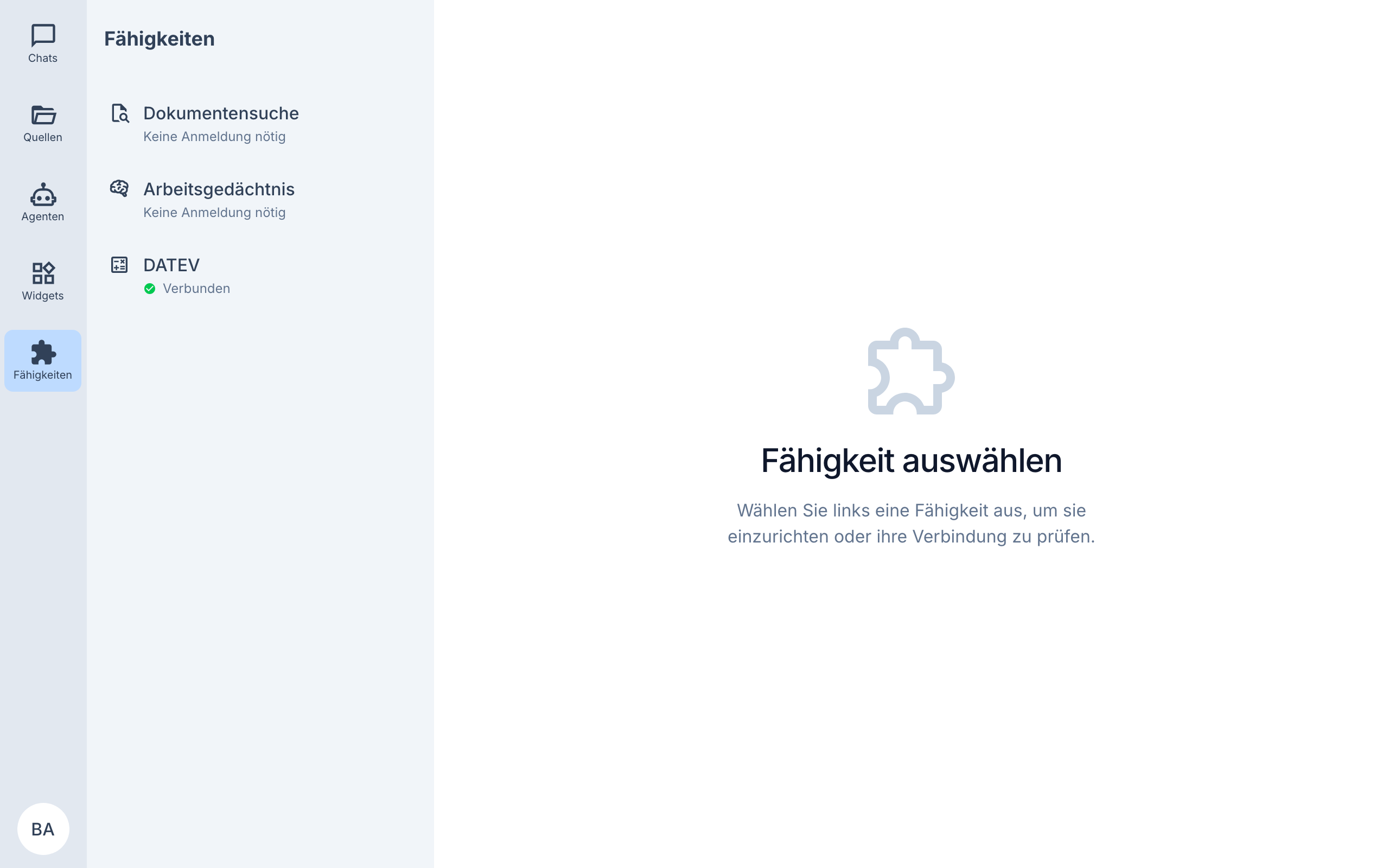
Fähigkeiten
Eine Fähigkeit ist ein Schalter, der einem Assistenten eine ganze Gruppe zusammengehörender Werkzeuge gibt. Statt einzelne Werkzeuge zu kennen, entscheiden Sie: Darf dieser Assistent auf DATEV zugreifen? Darf er in Dokumenten suchen?
Der Bereich Fähigkeiten in der Seitenleiste ist nur für Administratoren sichtbar.
Das Prinzip
Assistent → Fähigkeit → Werkzeuge
- Eine Fähigkeit wird einmal pro Organisation verbunden, etwa mit den Zugangsdaten zu Ihrem DATEV-System.
- Anschließend entscheiden Sie pro Assistent, welche Fähigkeiten er bekommt (siehe Agenten einrichten).
- Zugangsdaten liegen verschlüsselt bei der Organisation, nie beim einzelnen Assistenten. Wer die Fähigkeit einem Assistenten zuweist, sieht die Passwörter nicht.
Fähigkeiten sind voneinander unabhängig: keine setzt eine andere voraus.
Verfügbare Fähigkeiten
| Fähigkeit | Was der Assistent damit kann | Verbindung nötig |
|---|---|---|
| Dokumentensuche | Findet passende Stellen in Ihren Wissensquellen und belegt Aussagen mit der Passage, aus der sie stammen | nein |
| Arbeitsgedächtnis | Merkt sich Angaben zur Nutzerin oder zum Nutzer über Gespräche hinweg | nein |
| DATEV | Liest Buchungen, Salden, offene Posten, Kontenrahmen, Debitoren/Kreditoren und Belege – ausschließlich lesend | ja |
| Dokumente auslesen | Liest ganze Dokumente der Quelle (Verträge, Rechnungen, Bescheide) und liefert Beträge, Daten und Parteien als Felder mit Seite und Fundstelle | nein |
| Vermietung und Verpachtung (Anlage V) | Bereitet die Anlage V aus den Unterlagen des Mandanten vor und speichert das Ergebnis als Excel-Datei in der Quelle | nein |
Dokumente auslesen und Anlage V
Dokumente auslesen ist für Fragen gedacht, die eine genaue Zahl aus einem bestimmten Dokument brauchen. Die Dokumentensuche findet passende Stellen, dieses Werkzeug liest das ganze Dokument. Jeder Wert nennt Seite und Fundstelle. DocyIQ prüft außerdem, ob der Wert tatsächlich im Text des Dokuments steht, und kennzeichnet, was sich nicht bestätigen ließ („am Original prüfen“). Das Lesen kostet pro Dokument einen Modellaufruf, deshalb ist die Fähigkeit bei neuen Assistenten ausgeschaltet.
Vermietung und Verpachtung (Anlage V) bereitet die Anlage V für ein Objekt und ein Jahr vor. Der Assistent liest Kaufvertrag, Mietvertrag, Darlehensunterlagen, Zinsbescheinigungen und Rechnungen aus der Quelle, teilt den Kaufpreis nach der Arbeitshilfe des BMF auf und berechnet AfA, Schuldzinsen, Erhaltungsaufwand (mit der 15-%-Prüfung) und den Überschuss. Alle Zahlen rechnet DocyIQ selbst, der Assistent gibt sie nur wieder. Die Unterlagen können Sie direkt im Chat hochladen (siehe Chatten mit Agenten).
- Der Bodenrichtwert muss von Ihnen kommen. Er steht in keinem Dokument. Der Assistent fragt danach und rechnet erst dann weiter.
- Eine Aufteilung im Kaufvertrag hat Vorrang. Nennt der Vertrag selbst, wie sich der Preis auf Grund und Gebäude verteilt, rechnet DocyIQ damit. Die Arbeitshilfe des BMF läuft dann als Gegenprobe mit, und der Entwurf weist auf eine größere Abweichung hin. Ohne Aufteilung im Vertrag entscheidet die Arbeitshilfe.
- Das Ergebnis ist ein Entwurf. Ihre Beraterin oder Ihr Berater prüft ihn, bevor etwas übernommen wird. Werte, die nicht im Dokument bestätigt werden konnten, sind markiert.
- Die Excel-Datei wird in der Quelle gespeichert, im Ordner Anlage V, und im Chat direkt als Download angeboten. Im Folgejahr beginnt der Assistent mit der Datei des Vorjahres. Änderungen, die Sie später von Hand in Excel machen, übernimmt der Assistent nicht. Nennen Sie sie ihm im Chat.
- Die Excel-Datei enthält mehr als die Rechnung. Das Blatt Anlage V listet jede Position des Formulars mit Formularzeile, Kennzahl und Wert in vollen Euro. Das Blatt DATEV-Verknüpfung beschreibt, wie Ihre Kanzlei die Werte in DATEV übernimmt: Die Tabelle wird dort als Individuelle Anlage angelegt, die Zellen mit den Werten werden als Export-Platzhalter markiert und den Formularfeldern zugeordnet. Das richtet die Kanzlei einmal in DATEV ein, die Verknüpfung entsteht nicht von selbst, und ob sie im Folgejahr erhalten bleibt, prüfen Sie in Ihrer DATEV-Installation. Verschieben Sie in der Wertespalte deshalb keine Zeilen. Das Blatt Erläuterung AfA enthält die Erklärung zur Abschreibung, die das Finanzamt bei der erstmaligen Geltendmachung verlangt. Zeilennummern des Formulars nennt die Datei für die Jahre 2023 bis 2025, für spätere Jahre nur die Kennzahl.
Weil die Fähigkeit eine Datei in der Quelle ablegt, ist sie bei neuen Assistenten ausgeschaltet und läuft nie in öffentlich eingebetteten Assistenten ohne Anmeldung. Beide Fähigkeiten brauchen keine Verbindung und sind voneinander unabhängig.
Eine Fähigkeit verbinden
Fähigkeiten ohne Verbindung sind sofort einsatzbereit. Für alle anderen öffnen Sie die Fähigkeit in der Liste und füllen das Formular aus.
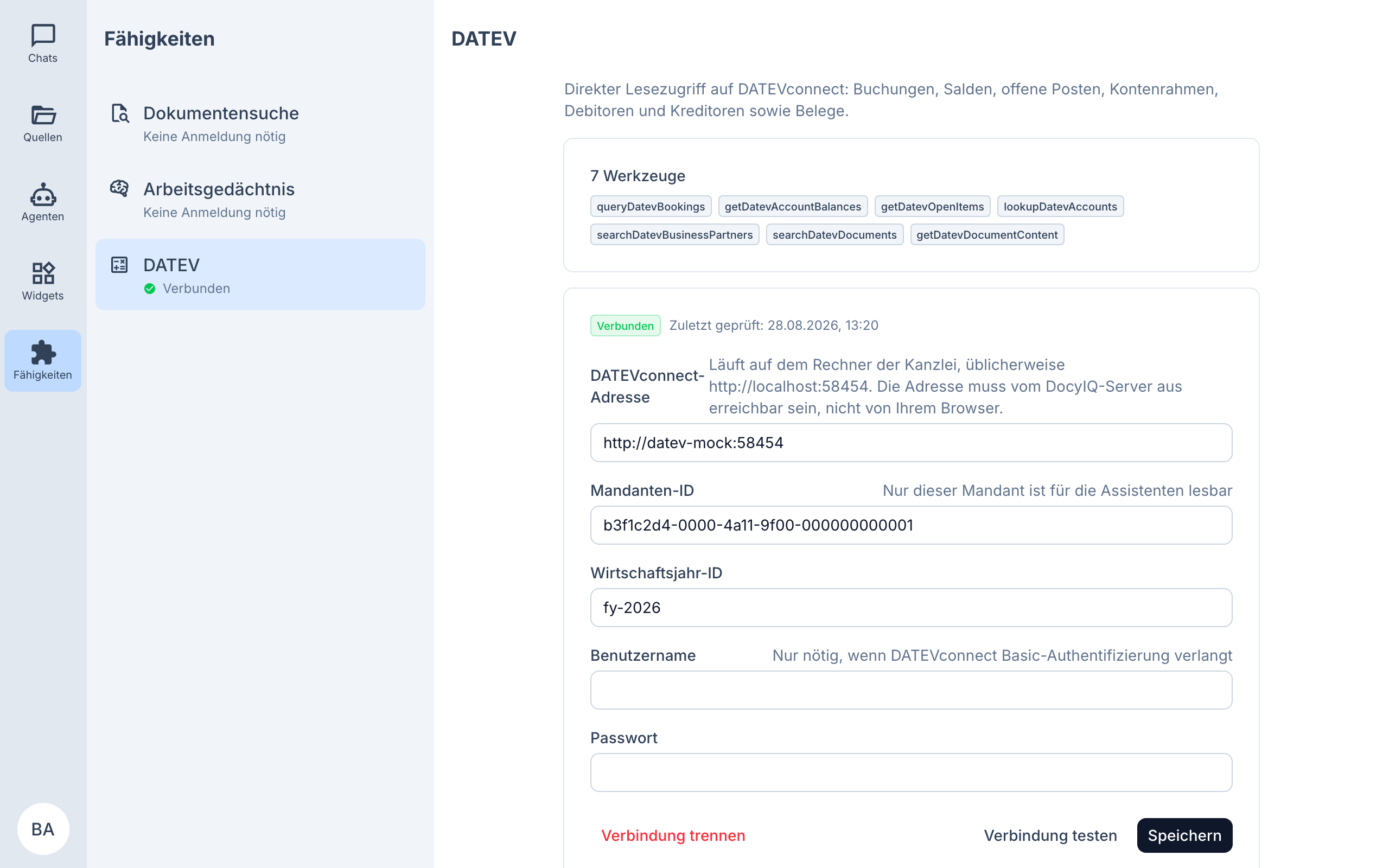
Für DATEV brauchen Sie:
- DATEVconnect-Adresse – die Adresse, unter der DATEVconnect läuft, üblicherweise
http://localhost:58454. - Mandanten-ID und Wirtschaftsjahr-ID – legen fest, welchen Mandanten und welches Jahr der Assistent lesen darf. Beides ist bewusst fest eingestellt: ein Assistent soll nicht durch alle Mandanten wandern können.
- Benutzername und Passwort – optional, je nach Einrichtung Ihres DATEV-Systems.
Wichtig: Die Adresse muss vom DocyIQ-Server aus erreichbar sein, nicht von Ihrem Browser.
localhostbedeutet für den Server er selbst, nicht Ihren Arbeitsplatzrechner. Läuft DATEVconnect auf einem anderen Rechner, tragen Sie dessen Adresse im Netzwerk ein.
Welche Adressen erlaubt sind, hängt davon ab, wo DocyIQ läuft:
- DocyIQ in der Cloud: Adressen aus dem internen Netz, also
localhost,127.0.0.1oder private Bereiche wie192.168.…und10.…, werden abgelehnt, denn der Server erreicht Ihr Büronetz ohnehin nicht. Tragen Sie eine Adresse ein, unter der DATEVconnect aus dem Internet erreichbar ist. - DocyIQ auf einem eigenen Server in Ihrem Haus: Hier sind genau diese internen Adressen der Normalfall und erlaubt.
Klicken Sie danach auf Verbindung testen. Der Test speichert Ihre Eingaben mit.
Ändern Sie später die DATEVconnect-Adresse, löscht DocyIQ das gespeicherte Passwort: Ein Passwort geht nie an eine Adresse, für die es nicht eingegeben wurde. Das Passwortfeld zeigt dann „Neue Adresse: bitte erneut eingeben". Geben Sie es erneut ein und speichern Sie.
Den Status richtig lesen
Der Status sagt Ihnen ausdrücklich, ob die Verbindung geprüft ist, nicht nur, ob etwas eingetragen wurde:
| Anzeige | Bedeutung |
|---|---|
| Nicht verbunden | Es fehlen Pflichtangaben. |
| Nicht geprüft | Die Zugangsdaten sind gespeichert, aber noch nie erfolgreich getestet worden. Klicken Sie auf Verbindung testen. |
| Verbindung fehlgeschlagen | Der letzte Test ist gescheitert. Der Grund steht direkt darunter. |
| Verbunden | Der letzte Test war erfolgreich, mit Datum. |
Sobald Sie ein Feld ändern, wird ein früheres Verbunden wieder zurückgesetzt. Eine grüne Anzeige beschreibt niemals eine Adresse, die inzwischen geändert wurde. Testen Sie nach jeder Änderung erneut.
Eine Fähigkeit einem Assistenten geben
Öffnen Sie den Assistenten und schalten Sie unter Werkzeuge die gewünschte Fähigkeit ein. Neue Assistenten haben Dokumentensuche und Arbeitsgedächtnis bereits eingeschaltet, alle anderen nicht. Ein Hinweis am Schalter warnt Sie, wenn die Fähigkeit noch nicht verbunden oder noch nicht geprüft ist.
Ein Assistent, dessen Fähigkeit nicht verbunden ist, antwortet im Chat sinngemäß „dazu liegen mir keine Daten vor“; er erfindet keine Zahlen.
Verbindung trennen
Verbindung trennen löscht die gespeicherten Zugangsdaten der Organisation vollständig. Assistenten, die diese Fähigkeit nutzen, behalten den Schalter, finden aber keine Daten mehr, bis Sie neu verbinden. Weil sich das nicht rückgängig machen lässt, fragt die Seite vorher mit Verbindung trennen? noch einmal nach.
Häufige Fragen
Verändert DocyIQ etwas in DATEV? Nein. Der Zugriff ist ausschließlich lesend.
Wer darf Fähigkeiten verbinden? Nur Administratoren. Der Bereich ist für andere Konten nicht sichtbar.
Sieht jemand meine Passwörter? Nein. Sie werden verschlüsselt gespeichert und nie wieder angezeigt. Das Formular zeigt nur „gespeichert“. Ändern können Sie sie jederzeit, ansehen niemand.
Woher weiß ich, ob eine Zahl stimmt? Jedes Werkzeug-Ergebnis lässt sich im Chat aufklappen und Zeile für Zeile prüfen – siehe Chats führen.